MyDockFinder如何设置开机自启动
mydockfinder开机自启动方法:轻松打造便捷桌面体验
在追求高效与个性化电脑使用体验的道路上,mydockfinder这款软件无疑为我们提供了一种全新的桌面管理方式。而让它实现开机自启动,更是能让我们第一时间享受到其带来的便捷。
一、找到mydockfinder应用程序
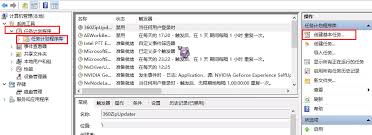
首先,我们要明确mydockfinder安装在电脑中的位置。一般来说,它会被安装在你指定的磁盘路径下。如果你不太记得具体位置,可以通过在电脑的搜索框中输入软件名称,快速定位到它的应用程序文件。
二、创建快捷方式
找到应用程序后,我们为其创建一个快捷方式。在该应用程序文件上右键单击,选择“发送到” - “桌面快捷方式”。这样,我们就在桌面上得到了一个mydockfinder的快捷图标。
三、设置开机自启动
接下来,就是关键的开机自启动设置环节。
对于windows系统
1. 按下“win + r”组合键,打开“运行”对话框。
2. 在对话框中输入“shell:startup”,然后点击“确定”。这将打开系统的“启动”文件夹。
3. 将桌面上刚才创建的mydockfinder快捷方式,复制粘贴到“启动”文件夹中。此后,每次开机时系统都会自动运行mydockfinder。
对于mac系统
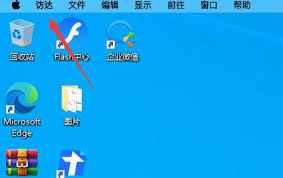
1. 点击屏幕左上角的“苹果”菜单,选择“系统偏好设置”。
2. 在系统偏好设置中,找到“用户与群组”选项。
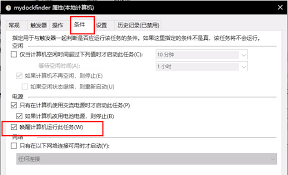
3. 点击进入“登录项”标签页。
4. 在“登录项”列表中,点击左下角的“+”号。
5. 在弹出的文件选择框中,找到mydockfinder的应用程序文件并选中,然后点击“添加”。这样,mydockfinder就会在每次开机时自动启动。
通过以上简单的步骤,我们就能轻松实现mydockfinder的开机自启动。当电脑开机后,熟悉且便捷的mydockfinder桌面就会立即呈现,让我们能够迅速进入高效的工作或娱乐状态,无需再手动去启动软件,大大节省了时间,提升了电脑使用的流畅感。快来试试吧,让mydockfinder为你的电脑桌面管理带来全新的便捷体验!
相关文章:
 网公网安备
网公网安备