文章详情页
Typora如何设置插入图片保存到自定义文件夹
浏览:138日期:2026-03-29 13:17:41
typora是一款深受欢迎的文本编辑器,在使用过程中,很多人希望能将插入的图片保存到自定义文件夹,方便管理。下面就来介绍具体的设置方法。
首先,打开typora软件。然后,点击菜单栏中的“文件”选项,在下拉菜单中选择“偏好设置”。
进入偏好设置页面后,找到“图像”选项。在这里,可以看到关于图片处理的各种设置。
在“插入图片时”的相关设置区域,点击“更改”按钮。这将弹出文件选择窗口。
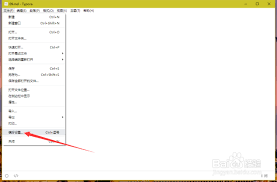
在文件选择窗口中,浏览到你想要设置为自定义保存图片的文件夹,选中该文件夹后,点击“选择文件夹”。
此时,你会发现“插入图片时”的保存路径已经变为你所选择的自定义文件夹。这样,每次在typora中插入图片时,图片都会自动保存到这个指定的文件夹里。
通过这样的设置,能让你的图片管理更加有序。比如,你可以专门创建一个名为“typora图片”的文件夹,将所有在typora中插入的图片都集中保存于此。当你需要查找某张图片时,直接进入这个自定义文件夹即可快速找到,无需在电脑中四处搜寻。而且,当你对图片进行整理、备份或者分享时,也会更加方便。无论是整理学习资料、撰写工作文档还是创作个人文章,都能借助这个功能提高效率,让图片的保存和管理与文本编辑工作相得益彰,为你的typora使用体验增添便利。这样一来,在使用typora进行创作时,图片的保存和管理变得更加便捷高效,能让你更加专注于内容的创作本身。
上一条:迅雷怎么使用下载诊断工具下一条:微信支付限额是多少
相关文章:
排行榜
 网公网安备
网公网安备