Vscode如何显示缩略图
在日常使用vscode进行编程时,显示缩略图能够极大地提高我们查找和定位文件的效率。那么,vscode怎么显示缩略图呢?下面就为大家详细介绍。
首先,要确保你的vscode安装了相关的扩展。许多扩展可以提供缩略图显示功能,比如“preview on web server”等。安装完成后,重启vscode使其生效。
接下来,在vscode的设置中进行一些调整。打开设置界面,可以通过快捷键ctrl+,(逗号)或者点击菜单栏中的“文件”->“首选项”->“设置”进入。在搜索框中输入“files.associations”,这是文件关联设置项。在这里,你可以根据不同的文件类型设置对应的图标显示。例如,对于html文件,你可以设置其关联的图标,使其在文件列表中以直观的缩略图形式展现。
另外,“explorer.confirmdraganddrop”这个设置项也与缩略图显示有关。将其设置为“false”,这样在文件资源管理器中进行拖动操作时,不会打断缩略图的加载和显示,能保证缩略图的稳定性。
还有一个重要的设置是“workbench.editor.enablepreview”。将其设置为“true”,这样当你打开文件时,右侧会出现文件的预览区域,以缩略图的形式展示文件内容,方便你快速浏览和对比不同文件。
在文件资源管理器中,你可以通过鼠标悬停在文件名上,查看文件的缩略图预览。如果没有立即显示,可能是因为文件较大或者系统资源紧张,稍等片刻即可。
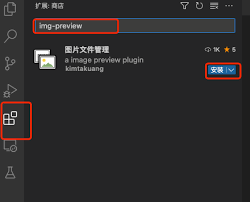
对于一些特定类型的文件,如图片、pdf等,vscode会根据其内容自动生成缩略图预览。如果遇到某些文件无法正常显示缩略图,可能是文件格式不被支持或者相关扩展存在问题。此时,你可以检查文件格式,或者尝试重新安装相关扩展。
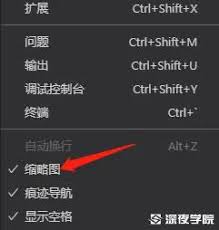
通过上述步骤和设置,你就能让vscode更好地显示缩略图,在众多文件中快速准确地找到所需文件,大大提升编程工作的效率。快来试试吧,让vscode的文件管理变得更加便捷高效。
相关文章:

 网公网安备
网公网安备