文章详情页
XMind如何插入图片
浏览:105日期:2026-03-18 09:15:17
xmind是一款强大的思维导图软件,它能帮助我们更高效地整理思路、规划项目等。在使用xmind时,插入图片可以让思维导图更加生动形象,丰富内容。那么,xmind怎么插入图片呢?
准备图片
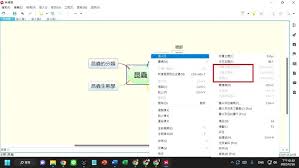
首先,确保你已经准备好了想要插入的图片。图片格式最好常见且清晰,如jpeg、png等,这样能保证在xmind中正常显示。
插入图片的步骤
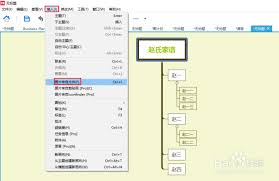
打开xmind软件并进入你想要插入图片的思维导图页面。找到你希望放置图片的节点位置,然后点击该节点使其处于选中状态。接下来,点击软件界面上方菜单栏中的“插入”选项。在下拉菜单中,你会看到“图片”选项,点击它。此时会弹出一个文件选择框,在其中找到你准备好的图片文件,选中后点击“打开”按钮。图片就会被成功插入到你所选中的节点中啦。
调整图片
插入图片后,你还可以对其进行一些调整。比如,通过拖动图片边缘的控制点来改变图片的大小,使其与思维导图的布局相适配。你也可以点击图片,在出现的浮动工具栏中调整图片的位置,让它在节点中处于理想的位置。
图片的作用
在思维导图中插入图片能带来诸多好处。它可以更直观地展示某个主题相关的具体形象,比如在介绍旅游计划时插入景点图片,能让计划一目了然。对于一些抽象概念,插入相关示例图片能帮助理解,使思维导图传递的信息更加丰富和准确。
注意事项
需要注意的是,插入过多图片可能会使思维导图显得杂乱,所以要合理选择插入的图片数量和位置。同时,确保插入的图片版权合法,避免带来法律问题。
通过以上简单的步骤,就能轻松在xmind中插入图片啦。快去试试,让你的思维导图更加精彩吧!
标签:
XMind
上一条:海龟汤app如何投稿下一条:横店电影城app如何取票
相关文章:
排行榜

 网公网安备
网公网安备