文章详情页
Outlook如何关闭键盘快捷方式
浏览:108日期:2026-03-17 14:06:10
在使用outlook时,有时键盘快捷方式可能会带来一些不便,比如误操作等情况。那么如何关闭outlook的键盘快捷方式呢?
首先,打开outlook应用程序。
然后,找到界面上方的“文件”选项卡并点击。在弹出的下拉菜单中,选择“选项”。
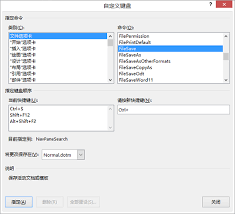
进入“outlook选项”窗口后,在左侧列表中找到“邮件”选项。
接着,在右侧的设置区域中,向下滚动找到“键盘快捷方式”部分。
在这里,你可以看到各种outlook的键盘快捷方式设置。如果想要关闭某个快捷方式,只需取消对应的勾选即可。比如,若你想关闭“新建邮件”的快捷方式组合,找到相关设置项并去掉勾选。
完成取消勾选你想要关闭的快捷方式后,点击“确定”按钮保存设置。
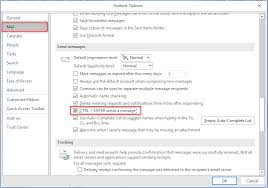
这样,你所取消勾选的键盘快捷方式就会被关闭,避免因误触而引发不必要的操作。
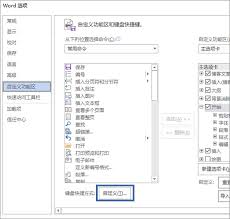
另外,如果你之后又想重新启用某些已关闭的键盘快捷方式,只需再次进入“outlook选项”中的“邮件”-“键盘快捷方式”,将之前取消勾选的项目重新勾选上,然后点击“确定”即可恢复相应快捷方式。
通过简单的几个步骤,就能方便地对outlook的键盘快捷方式进行灵活管理,让你的使用体验更加符合自己的需求。无论是新手还是习惯了特定操作方式的用户,都能根据自身情况调整键盘快捷方式的使用,提升outlook的使用效率和舒适度。
上一条:XMind如何添加批注下一条:腾讯电脑管家怎么杀毒
相关文章:
排行榜

 网公网安备
网公网安备