文章详情页
如何在excel中打印数据透视表
浏览:116日期:2026-03-16 11:23:41
在日常工作中,我们常常会使用excel制作数据透视表来快速分析和汇总数据。而当需要将这些数据透视表呈现给他人或保存为纸质文档时,打印就成了一项重要操作。
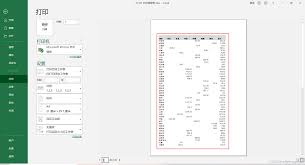
首先,确保数据透视表已经准确无误地制作完成。检查数据的准确性以及透视表的布局是否符合需求。
接下来进行打印设置。打开包含数据透视表的excel工作表,点击“页面布局”选项卡。在这里可以设置页面的边距、纸张大小等基本信息。例如,根据实际需要选择a4纸或者其他合适的纸张尺寸。
然后,重点设置打印区域。默认情况下,excel会尝试打印整个工作表,但我们通常只希望打印数据透视表。选中数据透视表所在的单元格区域,点击“页面布局”选项卡中的“打印区域”,选择“设置打印区域”。这样就明确告诉excel只打印我们指定的数据透视表部分。
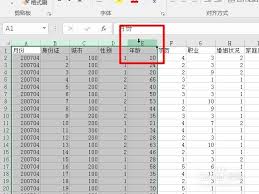
再看看打印预览。点击“文件”选项卡,选择“打印”,此时会进入打印预览界面。在这个界面中,可以清晰地看到数据透视表的打印效果。检查是否有内容超出页面范围,如果有,可能需要调整页面设置或者数据透视表的格式,比如缩小字体填充等。
还可以对打印的细节进行调整。比如调整打印方向,是纵向还是横向更适合数据透视表的呈现;设置打印质量,根据实际需求选择高分辨率或者节省墨粉的模式等。
最后,点击“打印”按钮,数据透视表就会按照我们设置的参数被打印出来。
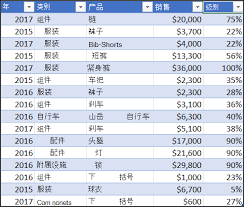
通过以上步骤,我们就能轻松地将excel中的数据透视表准确、美观地打印出来,无论是用于工作汇报还是存档,都能满足我们的需求。掌握这些打印数据透视表的技巧,能让我们在处理数据时更加得心应手。
上一条:贝壳找房如何撰写房源评价下一条:搜狗输入法如何设置双拼
相关文章:
排行榜

 网公网安备
网公网安备