文章详情页
excel图表中如何用小人图形填充条形图
浏览:95日期:2026-03-15 17:40:17
在excel图表制作中,为了使数据呈现更加生动形象,有时我们希望用一些特别的图形来填充图表。比如,使用小人图形填充条形图,能给人带来不一样的视觉感受。下面就来详细介绍一下具体的操作方法。
首先,确保你已经准备好所需的小人图形。这些图形可以通过网络搜索下载,或者自己绘制并保存为合适的图片格式,如png等。

然后,打开你的excel工作表,选中需要用小人图形填充的条形图。
接下来,右键单击选中的条形图,在弹出的菜单中选择“设置数据系列格式”。
在“设置数据系列格式”窗口中,找到“填充”选项卡。
点击“填充”选项卡中的“图片或纹理填充”。
接着,点击“文件”按钮,在弹出的文件选择对话框中,找到你保存小人图形的位置,选中该图形文件,然后点击“插入”按钮。
此时,你会看到条形图已经被小人图形填充。但是,可能图形的显示效果不太理想,比如大小、位置等不合适。
你可以通过调整“层叠并缩放图片”选项中的参数来优化图形的显示。根据条形图的实际大小和布局,适当调整“缩放比例”,使小人图形能够完整且协调地填充条形图。同时,通过“水平对齐”和“垂直对齐”选项,调整小人图形在条形图中的位置,使其看起来更加整齐美观。
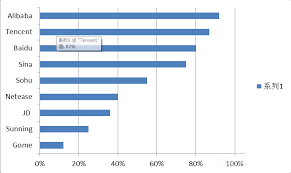
另外,如果希望多个条形图都用小人图形填充,且每个小人图形有不同的样式或颜色等,可以对每个数据系列分别进行上述的填充设置操作。
通过这样的方法,就能轻松地在excel图表中使用小人图形填充条形图,让你的数据图表更具特色和吸引力,无论是用于工作汇报、数据分析展示还是其他用途,都能给观看者留下深刻的印象,使数据信息以更加直观、有趣的方式呈现出来。让我们充分利用excel的各种功能,打造出更精彩、更有表现力的图表吧。
上一条:Excel中Sumif函数如何使用下一条:可可影视app打不开如何解决
相关文章:
排行榜

 网公网安备
网公网安备