文章详情页
驱动总裁怎么设置指定系统平台更新
浏览:130日期:2026-03-14 15:16:17
驱动总裁是一款功能强大的驱动管理工具,能帮助用户轻松管理和更新电脑驱动程序。其中,设置指定系统平台进行更新是一项重要的功能,下面为大家详细介绍。
首先,打开驱动总裁软件。进入软件界面后,你会看到简洁明了的操作界面。在主界面中,通常会有“驱动更新”等相关功能选项。
点击“驱动更新”选项,进入更新页面。在这里,你可以看到当前电脑上已安装的各种驱动程序列表。要设置指定系统平台进行更新,需要先了解软件对于系统平台的识别方式。驱动总裁一般会自动检测当前电脑的操作系统版本等信息。
若要指定特定的系统平台更新,比如你只想为windows 10系统的某个版本更新驱动。在更新页面中,找到筛选或过滤功能。通常可以通过操作系统版本、系统位数等条件进行筛选。
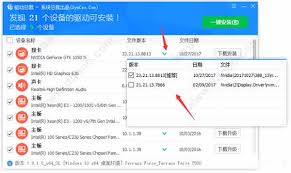
以windows 10系统为例,在筛选条件中选择对应的版本号,如windows 10 20h2等。然后,软件会自动筛选出适用于该指定系统平台的驱动程序列表。
接下来,你可以根据自己的需求选择要更新的驱动。对于重要的硬件驱动,如显卡驱动、声卡驱动等,建议优先更新。勾选你需要更新的驱动程序后,点击“立即更新”按钮。
驱动总裁会开始下载并安装所选的驱动程序,整个过程会根据网络速度和电脑性能有所不同。在更新过程中,你可以随时查看更新进度。

更新完成后,软件可能会提示你重启电脑,以使新安装的驱动生效。按照提示进行操作即可。
通过以上步骤,你就能利用驱动总裁方便快捷地设置指定系统平台进行更新,确保电脑硬件驱动始终保持最新状态,从而提升电脑的性能和稳定性,让电脑在指定系统平台下运行得更加顺畅。
标签:
驱动总裁
上一条:洋葱学园app如何添加好友下一条:剪映专业版如何关闭硬件加速编码
相关文章:
排行榜

 网公网安备
网公网安备