文章详情页
谷歌浏览器如何清除托管应用数据
浏览:97日期:2026-03-14 09:11:00
在使用谷歌浏览器的过程中,有时候我们可能需要清除托管应用的数据。这可能是为了保护隐私、解决应用卡顿问题,或者是为了释放一些系统资源。那么,具体该如何操作呢?下面就为大家详细介绍。
一、找到谷歌浏览器的应用管理界面
首先,打开谷歌浏览器。在浏览器的右上角,点击菜单图标(通常是三个竖点的形状)。在弹出的菜单中,找到“设置”选项并点击。进入设置页面后,在页面左侧的菜单中找到“应用”选项。
二、选择要清除数据的托管应用
在“应用”页面中,你会看到已安装的所有托管应用列表。找到你想要清除数据的应用,点击该应用的名称进入应用详情页面。
三、清除应用数据
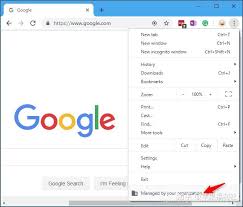
在应用详情页面中,你会看到该应用的各种设置选项。找到“清除数据”或“重置”按钮,不同应用可能表述略有不同。点击该按钮后,浏览器会提示你确认操作。确认后,该应用的所有数据,包括缓存、历史记录、登录信息等都会被清除。
四、确认数据已清除
完成上述操作后,再次进入该应用,你会发现之前保存的一些设置、登录状态等都已恢复到初始状态,说明数据已成功清除。
另外,如果你想一次性清除所有托管应用的数据,也有一个较为简便的方法。在浏览器菜单中找到“更多工具”,然后选择“扩展程序”。在扩展程序页面中,找到你安装的托管应用对应的扩展图标,点击图标旁边的垃圾桶图标,即可删除该扩展,同时与之相关的应用数据也会一并清除。但需要注意的是,这种方法会彻底删除扩展,若之后还想使用该应用,需要重新安装。
通过以上方法,你就能轻松清除谷歌浏览器托管应用的数据啦。合理管理应用数据,能让你的浏览器使用体验更加流畅和安全。希望这篇文章对大家有所帮助,让你在处理应用数据时不再迷茫。
标签:
谷歌浏览器
上一条:爱剪辑如何去除视频原声下一条:小青账app如何记账
相关文章:
排行榜

 网公网安备
网公网安备