文章详情页
秀米如何添加图片
浏览:151日期:2026-03-10 17:40:33
在使用秀米制作内容时,添加图片是让页面更加丰富生动的关键一步。下面就为大家详细介绍秀米添加图片的方法与技巧,让你的作品瞬间脱颖而出!
一、从本地上传图片
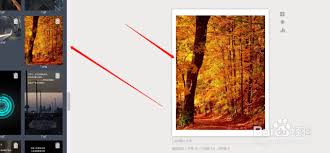
1. 进入秀米编辑器,找到你想要插入图片的位置。
2. 点击界面上方的“我的图库”按钮。
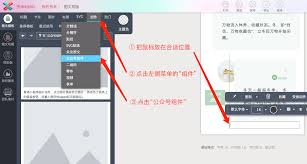
3. 在弹出的窗口中,选择“上传图片”选项。
4. 从本地电脑中挑选你需要的图片,点击“打开”即可上传。上传后的图片会自动显示在“我的图库”中,方便随时调用。
二、插入网络图片
1. 同样在需要插入图片的地方,点击“插入图片”按钮。
2. 选择“网络图片”选项。
3. 在弹出的输入框中,粘贴你复制的图片链接。
4. 点击“确定”,图片就会被插入到指定位置。不过要注意,使用网络图片时需确保图片来源合法合规,且网络稳定,避免图片显示异常。
三、调整图片样式
1. 插入图片后,选中图片,会出现图片编辑工具栏。
2. 在这里,你可以对图片进行裁剪、调整大小、添加边框、设置透明度等操作。
3. 还能通过“滤镜”功能为图片增添不同的视觉效果,让图片更具特色。
四、图片排版布局
1. 秀米提供了丰富的排版布局选项。你可以将图片与文字进行巧妙搭配,比如设置图文混排,使页面看起来更加和谐美观。
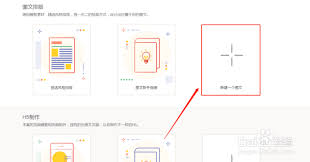
2. 利用“布局模式”,轻松调整图片的排列方式,如左右对齐、上下排列、错落分布等,打造出独特的视觉层次感。
掌握了秀米添加图片的方法,你就能随心所欲地为你的作品增添精彩元素啦!快去试试吧,让你的秀米页面充满魅力!
标签:
秀米
上一条:189邮箱如何设置定时发送下一条:相寓app如何设置门锁
相关文章:
排行榜

 网公网安备
网公网安备