ps怎么设置色阶
在图像处理中,色阶是一项非常重要的调整工具,它可以帮助我们改善图像的对比度、亮度和色彩平衡。下面就来详细介绍一下在ps中如何设置色阶。
打开图像并找到色阶工具
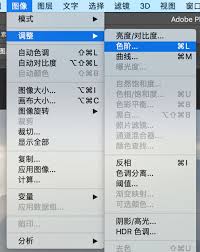
首先,打开你需要处理的图像。然后,在ps菜单栏中选择“图像”>“调整”>“色阶”,或者使用快捷键ctrl+l(windows系统)/command+l(mac系统),即可打开色阶对话框。
色阶对话框介绍
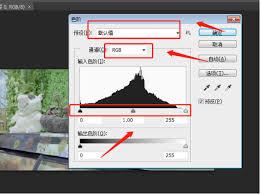
色阶对话框中有一个直方图,它直观地显示了图像的亮度分布情况。直方图的横坐标表示亮度值,从左到右亮度逐渐增加;纵坐标表示该亮度值下的像素数量。
对话框中有三个滑块,分别是黑色滑块、灰色滑块和白色滑块。黑色滑块用于调整图像的暗部,灰色滑块用于调整中间调,白色滑块用于调整亮部。
调整暗部
将黑色滑块向右拖动,可以使图像的暗部变亮。向左拖动则会使暗部更暗。通过调整黑色滑块,可以让图像中的阴影部分显示出更多细节。
调整中间调
灰色滑块主要影响图像的中间调区域,也就是亮度处于中间范围的部分。向右拖动可以增加中间调的亮度,向左拖动则会降低亮度,从而调整图像的整体对比度。
调整亮部
白色滑块用于控制图像的亮部。向右拖动可使亮部更亮,向左拖动则使亮部变暗。合理调整白色滑块,可以避免图像的高光部分过曝。
自动调整
在色阶对话框中,还有一个“自动”按钮。点击它,ps会自动分析图像并调整色阶,以达到一个相对较好的效果。但自动调整并不一定适用于所有图像,有时还需要手动进行精细调整。
观察调整效果
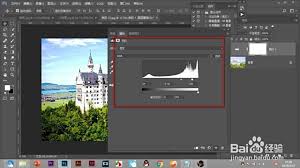
在调整色阶的过程中,要不断观察图像的变化。可以通过切换到“预览”模式,实时看到调整后的效果。如果觉得调整过度,可以随时撤销操作,重新进行调整。
通过巧妙地设置色阶,我们可以让平淡的图像变得生动起来,增强其视觉效果。无论是调整照片的明暗对比,还是优化设计作品的色彩,色阶都是一个不可或缺的工具。多实践、多尝试,你就能熟练运用色阶,让你的图像处理技术更上一层楼。
相关文章:

 网公网安备
网公网安备