AE怎么用saber特效插件
在ae中使用saber特效插件,能为作品增添独特魅力。以下为您详细介绍使用步骤。
下载与安装
首先要确保您已成功下载saber特效插件。将下载好的插件文件解压后,找到对应的安装程序。在ae软件中,依次点击“编辑”-“首选项”-“常规”,在“脚本和表达式”设置区域找到“允许脚本写入文件和访问网络”,勾选此项,以确保插件能正常运行。然后找到ae安装目录下的“scripts”文件夹,将解压后的插件文件复制粘贴到该文件夹中。重新启动ae软件,插件便安装完成。

加载插件
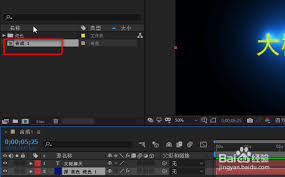
打开ae项目,在菜单栏中找到“窗口”,点击后在下拉菜单中查看是否有“saber”选项。若有,说明插件已成功加载。若未出现,可尝试在项目面板空白处右键单击,在弹出的菜单中选择“新建合成”,创建一个新的合成项目,再次查看菜单栏中的“窗口”选项,此时应该能找到“saber”并加载。
使用saber特效
加载成功后,在时间轴上选择您想要应用saber特效的图层。点击“窗口”-“saber”,打开saber特效控制面板。在控制面板中,您可以看到众多参数选项。例如,“path”参数用于设置特效的形状路径,您可以通过绘制路径或者导入预设路径来定义特效的外观。“feather”参数控制着特效边缘的羽化程度,数值越大边缘越柔和。“color”参数用于设置特效的颜色,点击颜色框可选择您喜欢的色彩。通过调整这些参数,您可以根据创意需求打造出各种炫酷的特效效果。比如制作光芒闪烁的光线特效、梦幻的魔法护盾等。
保存与导出
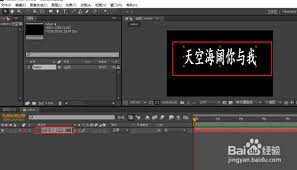
当您完成特效设置后,若对效果满意,可进行保存。在菜单栏中点击“文件”-“另存为”,选择合适的文件格式保存项目。如果您想导出最终视频,点击“文件”-“导出”-“媒体”,在导出设置窗口中选择视频格式、分辨率等参数,设置完成后点击“导出”即可。
通过以上步骤,您就能在ae中熟练使用saber特效插件,创造出令人惊艳的视觉效果。
相关文章:

 网公网安备
网公网安备