文章详情页
WinZip怎么开启文件关联
浏览:125日期:2026-03-05 09:16:08
在使用winzip时,开启文件关联能为我们带来极大的便利,让我们可以更高效地处理各种文件。那么,winzip如何开启文件关联呢?
首先,打开winzip软件。一般在安装完成后,桌面上会有相应的快捷图标,双击即可打开。
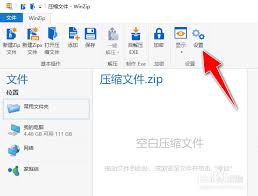
进入winzip界面后,找到并点击界面上方的“选项”菜单。在弹出的下拉菜单中,选择“配置winzip”选项。
此时会弹出“winzip配置”窗口。在这个窗口中,找到“关联”选项卡并点击。
在“关联”选项卡中,我们可以看到各种文件类型的关联设置。这里列出了winzip支持关联的多种文件格式,如.zip、.rar等常见压缩文件格式。
对于想要关联的文件类型,在对应的选项前勾选即可。例如,如果我们希望在双击.zip文件时直接用winzip打开,就在“zip文件”选项前打上勾。
勾选完成后,点击“确定”按钮保存设置。这样,winzip就成功开启了与所选文件类型的关联。
当我们后续在资源管理器中双击已经关联的文件类型时,系统会自动调用winzip来打开该文件,无需我们手动再去寻找winzip软件并打开文件进行解压或查看等操作,大大节省了时间和步骤。
另外,如果在开启文件关联后,发现某些文件类型没有按照预期关联,或者想要更改已关联文件类型的默认打开方式,也可以在“winzip配置”窗口的“关联”选项卡中进行调整。比如,若误操作导致某个文件类型关联到了其他程序,只需取消该文件类型的勾选,再重新勾选winzip即可恢复正确关联。
通过以上简单的步骤,就能轻松地让winzip开启文件关联,享受更便捷的文件处理体验。无论是日常办公还是文件管理,winzip的文件关联功能都能为我们带来诸多便利,帮助我们更高效地应对各种文件操作需求。
标签:
WinZip
上一条:360浏览器按F11没反应怎么办下一条:抖查查app如何更换绑定微信
相关文章:
排行榜

 网公网安备
网公网安备