文章详情页
WPS如何删除文字红色标识
浏览:179日期:2026-02-27 15:33:40
在使用wps进行文档编辑时,有时会出现文字被红色标识的情况,这可能会影响文档的美观和正常阅读。那么,该如何删除这些红色标识呢?下面就为大家详细介绍。
检查红色标识原因
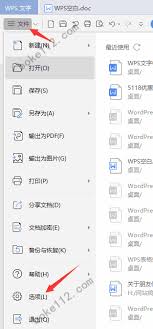
首先,要明确红色标识出现的原因。它可能是wps自带的修订功能留下的痕迹,比如在审阅过程中对文档进行了修改,被标记为修订内容;也可能是文档设置了批注,批注文字以红色显示。了解原因后,才能有针对性地进行处理。
针对修订标识的删除方法
如果是修订标识,打开文档后,点击“审阅”选项卡。在“修订”组中,可以看到“接受”和“拒绝”按钮。若要接受所有修订,使文档恢复到最终修改状态,点击“接受”下拉菜单中的“接受所有修订”即可。若只想接受部分修订,可逐次点击“接受修订”。若要拒绝修订,同理,在“拒绝”下拉菜单中选择相应选项。
处理批注的红色标识
当红色标识是批注引起时,同样在“审阅”选项卡中,找到“批注”组。点击“删除”按钮,可删除当前选中的批注。若要一次性删除所有批注,点击“删除”下拉菜单中的“删除所有批注”。
其他可能情况及解决
有时候,红色标识可能是文档格式设置导致的,比如文字被设置了红色字体。此时,选中红色文字,在“开始”选项卡中找到字体颜色设置,选择其他颜色即可将文字颜色恢复正常。
通过以上方法,就能较为全面地处理wps文档中文字的红色标识问题,让文档恢复清爽、正常的状态,方便大家继续编辑和使用。无论是修订痕迹还是批注等造成的红色标识,都能轻松应对,确保文档的质量和可读性。
上一条:WinRAR如何收藏文件夹下一条:团子出行app如何购买景区门票
相关文章:
排行榜
 网公网安备
网公网安备