文章详情页
EditPlus怎样添加默认文件类型
浏览:108日期:2026-02-12 11:05:09
在日常使用editplus进行文件编辑时,合理设置默认文件类型能极大提高工作效率。下面就来详细介绍一下editplus添加默认文件类型的方法。
首先,打开editplus软件。点击菜单栏中的“工具”选项,在下拉菜单中选择“参数设置”。
进入参数设置窗口后,在左侧列表中找到“文件”选项。这里可以看到与文件类型相关的设置。
在“文件类型”区域,能看到各种已有的文件类型分类。若要添加新的默认文件类型,点击下方的“添加”按钮。
此时会弹出一个设置框,在“描述”栏中输入该文件类型的名称,比如“自定义代码文件”。
然后在“扩展名”栏填写该文件类型对应的后缀名,例如“*.mycode” 。
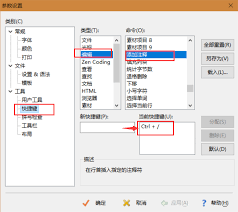
接着,在“程序”栏选择用于打开该文件类型的程序。如果是文本类文件,可选择editplus自身;若是其他特定程序,需找到其可执行文件路径并填写。
设置好文件类型的基本信息后,还可以对其进行一些其他设置。比如在“语法”选项中,选择适合该文件类型的语法高亮模式,这样在编辑文件时就能更清晰地显示代码结构等。
另外,在“自动换行”“缩进”等选项中,也可根据该文件类型的特点进行个性化设置,以达到最佳的编辑体验。
设置完成后,点击“确定”保存设置。之后,当你在资源管理器中双击打开具有该后缀名的文件时,editplus就会自动启动并打开该文件,成为默认的编辑器。
通过这样的方式,能方便地为editplus添加各种默认文件类型,满足不同的编辑需求,让文件编辑工作更加得心应手。无论是程序员处理代码文件,还是文案工作者编辑文本文件,都能借助editplus的默认文件类型设置提高工作效率。
标签:
EditPlus
上一条:榴莲日记app如何开启快速日记下一条:红手指专业版app如何进行批量上传
相关文章:
排行榜

 网公网安备
网公网安备