文章详情页
Auto CAD2020如何绘制圆与圆相切
浏览:158日期:2026-02-06 11:38:00
在使用auto cad2020进行绘图时,绘制圆与圆相切是一项常见且实用的操作。掌握这个技巧,能让你的绘图工作更加高效和精准。下面就来详细介绍如何实现。
准备工作
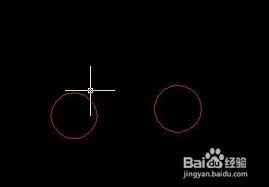
首先,确保你已经熟练掌握了auto cad2020的基本绘图工具,如直线、圆等的绘制方法。同时,熟悉界面布局,以便能快速找到所需的命令按钮。
绘制第一个圆
使用“圆”命令(快捷键c),在绘图区域指定圆心位置和半径大小,绘制出第一个圆。这是相切圆绘制的基础。
绘制第二个圆与第一个圆相切
1. 点击“圆”命令。
2. 在命令行中输入“t”(代表相切、相切、半径)并回车。
3. 这时,命令行会提示你选择第一个对象。将鼠标指针移到第一个圆上,当出现切点捕捉标记时,点击鼠标左键,选择第一个圆。
4. 接着,命令行提示选择第二个对象。同样,将鼠标指针移到第一个圆上,找到另一个切点位置,点击鼠标左键选择该切点。
5. 最后,输入第二个圆的半径值并回车,此时第二个圆就会自动绘制出来,并且与第一个圆相切。
注意事项
1. 在选择切点时,要确保鼠标指针准确地捕捉到切点位置,否则可能导致绘制的圆位置不准确。
2. 输入半径值时,要根据实际绘图需求进行设置。如果半径值设置不当,两个圆可能无法达到理想的相切效果。
3. 如果需要绘制多个圆依次相切,可以重复上述步骤,每次选择不同的切点来确定新圆的位置。
通过以上简单的步骤,你就能在auto cad2020中轻松绘制出圆与圆相切的图形。无论是绘制机械零件、建筑图纸还是其他各类设计图,掌握这个技巧都能为你的绘图工作增添不少便利,让你的设计更加精确和美观。快来试试吧,开启高效绘图之旅!
标签:
AutoCAD
上一条:OneNote如何创建语音笔记下一条:360安全卫士怎么看软件优化记录
相关文章:
排行榜

 网公网安备
网公网安备