如何在Vscode工作区添加多个文件夹
在使用visual studio code(vscode)进行项目开发时,有时需要在一个工作区内管理多个文件夹,以便更高效地组织和处理代码。下面将详细介绍如何在vscode工作区中添加多个文件夹。
打开vscode并创建新工作区
首先,打开vscode编辑器。然后,通过菜单栏选择“文件” -> “打开文件夹”,找到你想要作为工作区根目录的文件夹并打开。这将创建一个基本的工作区。
添加其他文件夹到工作区
1. 通过“文件资源管理器”操作
在vscode的“文件资源管理器”中,右键点击工作区根目录文件夹,选择“将文件夹添加到工作区”。然后浏览并选择你想要添加的其他文件夹,vscode会自动将其整合到当前工作区中。
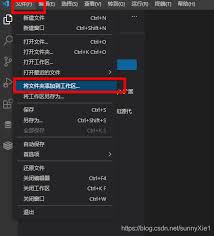
2. 使用命令面板
按下“ctrl + shift + p”(windows/linux)或“command + shift + p”(mac)打开命令面板。在命令面板中输入“add folder to workspace”,然后选择该命令。接着按照提示选择要添加的文件夹。
工作区配置文件
添加多个文件夹后,vscode会生成一个工作区配置文件(.code-workspace)。这个文件记录了工作区内包含的文件夹路径等信息。你可以通过这个文件来管理工作区的设置,例如配置特定的扩展、调试设置等。如果需要手动编辑工作区配置文件,你可以在vscode的“文件资源管理器”中找到它并进行修改。
切换和管理文件夹
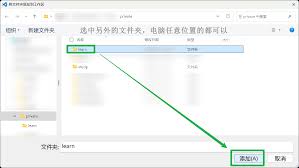
在工作区中,可以方便地切换到不同的文件夹。在“文件资源管理器”中点击相应的文件夹即可快速定位。同时,你可以对工作区内的文件夹进行重命名、移动等操作,vscode会自动更新工作区配置文件。
注意事项
在添加多个文件夹时,确保这些文件夹之间有合理的关联和逻辑关系,以便于代码管理和协作开发。另外,如果添加的文件夹中存在大量文件或复杂的项目结构,可能会影响vscode的加载速度,需要根据实际情况进行优化。
通过以上方法,你可以轻松地在vscode工作区中添加多个文件夹,提升代码开发的效率和便利性,更好地管理复杂的项目代码库。
相关文章:

 网公网安备
网公网安备