文章详情页
Edge浏览器如何关闭搜索历史
浏览:107日期:2026-02-02 18:18:21
在日常使用edge浏览器时,搜索历史可能会记录下我们的各种浏览痕迹,有时候我们可能希望关闭它来保护隐私或清理不必要的记录。别担心,下面就来告诉你如何轻松关闭edge浏览器的搜索历史。
方法一:在设置中清除

1. 打开edge浏览器,点击右上角的三个点图标,选择“设置”。
2. 在设置页面中,找到“隐私、搜索和服务”选项。
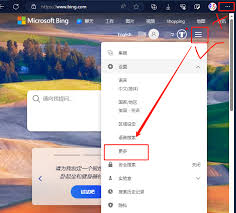
3. 点击“清除浏览数据”,在这里你可以选择清除特定时间段的搜索历史等数据,比如最近一小时、一天、一周等,也可以自定义时间范围。
4. 勾选“搜索历史记录”,然后点击“清除”按钮,就能快速删除搜索历史啦。
方法二:关闭历史记录同步
1. 同样点击右上角三个点,进入“设置”。
2. 找到“账户”选项。
3. 如果你开启了与微软账户的同步功能,在“同步你的设置”中,将“历史记录”的开关关闭。这样,edge浏览器就不会再同步你的搜索历史到其他设备上,同时本地的搜索历史也不会更新。
方法三:阻止历史记录生成
1. 还是在“设置”中,找到“隐私、搜索和服务”。
2. 在“地址栏和搜索”部分,可以看到“搜索使用必应”,点击旁边的开关,将其关闭。
3. 这样,edge浏览器就不会再根据你的搜索历史提供相关建议,同时也不会记录新的搜索历史啦。

通过以上几种方法,你可以轻松关闭edge浏览器的搜索历史,让你的浏览更加私密和清爽。快来试试吧,让你的网络冲浪体验更加自由自在!
标签:
Edge浏览器
上一条:ZARA软件如何取消订单下一条:如何更改EV录屏的录屏视频文件
相关文章:
排行榜

 网公网安备
网公网安备