文章详情页
Everything如何开启点击时选中所有文字
浏览:96日期:2026-02-02 09:29:13
everything是一款功能强大的文件搜索工具,在使用过程中,有时我们希望能更便捷地选中所有文字。以下将介绍如何在everything中开启点击时选中所有文字的功能。
一、软件设置界面
首先打开everything软件,点击界面右上角的“工具”选项,在下拉菜单中选择“选项”。这一步是进入软件设置的关键入口,通过这里我们可以对各种功能进行定制。
二、常规选项卡设置
进入选项窗口后,切换到“常规”选项卡。在该选项卡的界面中,向下滚动找到“鼠标”区域。这里有关于鼠标操作的一些设置选项。
三、开启点击选中所有文字
在“鼠标”区域内,找到“点击时选中所有文字”这一选项,并勾选它。勾选后,点击“应用”或“确定”保存设置。这样,当你在everything的搜索结果列表中点击任意一项时,该项的所有文字都会被选中,方便你进行复制、粘贴等操作。
四、优势与便捷性
开启此功能后,在查找特定文件时,无需手动逐个字符选中文字来复制文件名等信息。比如,当你快速找到一个文件名很长且包含特殊字符的文件时,只需轻轻一点,就能立即选中整个文件名,然后快速粘贴到其他地方使用,大大提高了工作效率。无论是在日常办公整理文件,还是在大量文件中快速定位所需文件并获取关键信息时,都能节省不少时间和精力。
五、注意事项
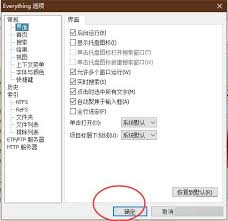
在使用过程中,如果不小心误操作导致一些设置混乱,不用担心。可以随时回到“选项”窗口,将之前勾选的“点击时选中所有文字”取消勾选,恢复到原来的状态。或者,如果你对软件的其他设置也进行了更改,觉得效果不理想,还可以通过“恢复默认值”按钮,将所有设置还原为初始状态,重新进行个性化设置。
通过以上简单的设置步骤,就能轻松在everything中开启点击时选中所有文字的功能,让文件搜索和信息获取更加高效便捷。
标签:
Everything
上一条:影视大全如何开启老板键下一条:小布咕如何设置音质
相关文章:
排行榜

 网公网安备
网公网安备