文章详情页
AutoCAD2007如何调整字体大小
浏览:102日期:2026-01-30 09:51:44
在使用autocad2007进行绘图时,字体大小的合适调整至关重要,它直接影响着图纸的清晰度和可读性。下面就来详细介绍如何在autocad2007中轻松调整字体大小。
一、文字样式设置
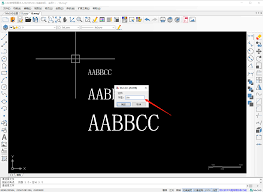
首先,打开autocad2007软件,在菜单栏中找到“格式”选项,点击“文字样式”。这将弹出文字样式对话框。在这里,你可以看到当前已有的文字样式列表。若要创建新的文字样式,点击“新建”按钮,为新样式命名。
二、字体大小调整
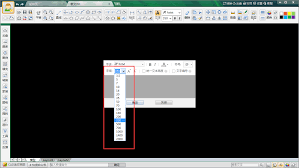
在文字样式对话框中,找到“高度”选项。默认情况下,高度值可能为0,这表示每次使用该文字样式时都需要手动指定高度。若要设置固定的字体大小,将高度值设置为你想要的尺寸,比如5、10等。
三、应用到已有文字
如果你已经在绘图中使用了某些文字,并且想要统一调整它们的字体大小,可以通过“特性”面板来操作。选中要调整字体大小的文字,然后右键点击,选择“特性”。在特性面板中找到“文字高度”选项,修改其值即可快速调整字体大小。
四、标注文字大小调整
对于图纸中的标注文字,调整方法略有不同。在菜单栏中找到“标注”选项,点击“样式”。在标注样式管理器中,选择要修改的标注样式,点击“修改”。在修改标注样式对话框中,切换到“文字”选项卡,找到“文字高度”设置项,调整为合适的大小。
五、实时缩放调整视觉效果
有时候,即使设置了合适的字体大小,在不同的视图缩放比例下,文字看起来可能还是不太合适。此时,可以使用实时缩放功能。按住鼠标滚轮并拖动,放大或缩小视图,观察文字的显示效果,直到达到满意的视觉效果为止。
通过以上这些方法,你可以在autocad2007中灵活调整字体大小,确保你的图纸无论是文字说明还是标注信息都清晰明了,便于他人阅读和理解。再也不用担心字体大小不合适影响图纸质量啦,快去试试吧!
标签:
AutoCAD
上一条:189邮箱app笔记怎么写下一条:反思日记app如何将笔记保存为模板
相关文章:
排行榜

 网公网安备
网公网安备