文章详情页
优酷客户端如何更改快捷键
浏览:103日期:2026-01-29 17:17:48
在使用优酷客户端时,更改快捷键可以让操作更加便捷高效。下面就为大家详细介绍如何更改优酷客户端的快捷键。
打开优酷客户端
首先,确保你已经在电脑上安装并打开了优酷客户端。
进入设置界面
找到客户端界面右上角的“菜单”按钮,点击后会弹出一个下拉菜单,在菜单中找到“设置”选项并点击,进入设置页面。
快捷键设置选项
在设置页面中,找到“快捷键”选项卡。这里列出了优酷客户端中各种操作对应的默认快捷键。
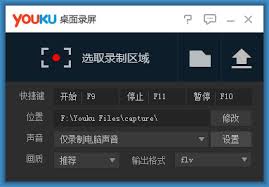
更改快捷键方法
1. 选择要更改的操作:在“快捷键”选项卡中,浏览各项操作,比如播放/暂停、快进、快退等,找到你想要更改快捷键的具体操作。
2. 点击原快捷键框:点击该操作对应的原快捷键框,此时框内会出现虚线。
3. 按下新快捷键:在键盘上按下你希望设置的新快捷键组合。例如,你想将播放/暂停的快捷键从默认的空格键改为ctrl+p,那就按下ctrl+p。
4. 确认新快捷键:按下新快捷键后,原快捷键框内会显示你设置的新快捷键,确认无误后,点击“应用”或“确定”按钮保存设置。
测试新快捷键
设置好新快捷键后,回到优酷客户端主界面,通过相应操作来测试新快捷键是否生效。如果发现设置有误,可随时回到“快捷键”设置页面重新更改。
通过以上步骤,你就能轻松为优酷客户端更改快捷键,让自己在观看视频等操作时更加得心应手,提高使用效率。快来试试吧,找到最适合自己操作习惯的快捷键组合,享受更便捷的优酷客户端使用体验。
标签:
优酷客户端
上一条:博傲金题app如何发表博友圈下一条:189邮箱app笔记怎么写
相关文章:
排行榜

 网公网安备
网公网安备