谷歌浏览器如何查看cookie
在网络世界中,cookie扮演着重要的角色,它记录着我们在各个网站上的浏览信息、登录状态等。对于一些技术爱好者或者需要进行网络分析的人来说,了解如何查看谷歌浏览器中的cookie是一项必备技能。那么,谷歌浏览器怎么查看cookie呢?下面就为大家详细介绍。
一、打开谷歌浏览器
首先,确保你已经安装了谷歌浏览器,并打开它。
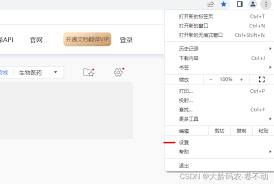
二、进入设置页面
点击浏览器右上角的三个点图标,在弹出的菜单中选择“设置”选项。
三、找到“隐私设置和安全性”
在设置页面中,向下滚动找到“隐私设置和安全性”选项并点击。
四、进入“网站设置”
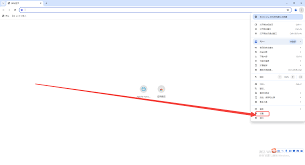
在“隐私设置和安全性”页面中,找到“网站设置”并点击进入。
五、查找“cookie”

在“网站设置”页面中,向下滑动找到“cookie”选项。
六、查看cookie信息
在这里,你可以看到谷歌浏览器对cookie的设置情况。如果想查看具体某个网站的cookie,可以点击“所有cookie和网站数据”。此时,会弹出一个列表,显示了你在谷歌浏览器中存储的所有cookie信息。列表中会包含网站名称、cookie的名称、值、到期时间等详细内容。通过这些信息,你可以了解到自己在各个网站上的相关记录。
另外,如果你只想查看某个特定网站的cookie,也可以在“cookie”页面的搜索框中输入该网站的名称,然后在搜索结果中找到对应的cookie信息进行查看。
了解如何查看谷歌浏览器中的cookie,不仅可以帮助我们更好地保护个人隐私,还能在某些情况下为我们提供便利。比如,当我们在某个网站上遇到登录异常等问题时,查看cookie信息可能有助于找出原因。同时,对于网络开发者来说,查看cookie也是进行网站调试和优化的重要手段之一。
总之,掌握谷歌浏览器查看cookie的方法,能让我们在网络世界中更加得心应手,无论是保护隐私还是探索网络奥秘,都能起到一定的作用。希望以上介绍能帮助大家轻松找到并查看自己谷歌浏览器中的cookie信息。
相关文章:

 网公网安备
网公网安备