文章详情页
如何关闭谷歌浏览器拼音检查
浏览:95日期:2026-01-24 16:14:58
在使用谷歌浏览器时,有时拼音检查功能可能会带来一些不便,那么该如何关闭它呢?
首先,打开谷歌浏览器。在浏览器界面右上角找到三个点的图标,点击它会弹出一个菜单。
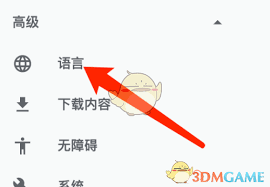
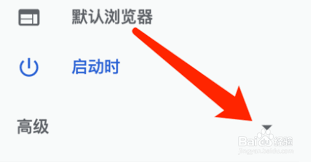
在菜单中,向下滚动找到“设置”选项并点击。进入设置页面后,在页面左侧的菜单中找到“高级”选项。
接着,在“高级”设置中,找到“语言”板块。在该板块下,可以看到“拼写检查”选项。
点击“拼写检查”选项右侧的下拉箭头,会出现当前启用的语言及相关设置。在这里,找到你想要关闭拼音检查的语言选项。
比如,如果是中文拼音检查,点击对应的中文语言选项后,会看到一个“管理语言设置”的链接。点击这个链接,进入语言设置的详细页面。
在语言设置详细页面中,找到“拼写检查”部分。这里有一个“在输入时检查拼写”的开关,将其关闭即可。
关闭后,再次在谷歌浏览器中输入内容时,拼音检查功能就不会再自动运行了。
另外,如果你只是偶尔不想使用拼音检查,也可以在输入过程中,当发现拼音检查的波浪线出现时,按下键盘上的“esc”键,即可临时忽略此次检查。
通过以上方法,无论是彻底关闭拼音检查功能,还是临时忽略检查,都能让你在使用谷歌浏览器时更加便捷,避免因拼音检查带来的干扰,从而更流畅地进行网页浏览、文字输入等操作,提升你的使用体验。
标签:
谷歌浏览器
上一条:如何查看美团消费总额下一条:cad快速看图如何测量直线距离
相关文章:
排行榜

 网公网安备
网公网安备