Everything如何删除文件
在日常使用电脑的过程中,有时需要删除一些文件来释放磁盘空间或整理文件。而everything这款强大的文件搜索工具,不仅能快速找到文件,在删除文件方面也有便捷的操作方法。
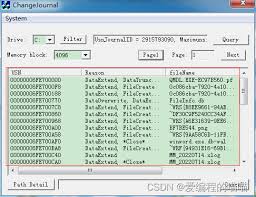
首先,打开everything软件。它的界面简洁明了,输入文件名或相关关键词,就能迅速定位到想要的文件。
当找到需要删除的文件后,有几种常见的删除方式。一种是直接在文件列表中右键点击该文件,在弹出的菜单中选择“删除”选项。点击后,系统会弹出确认删除的提示框,确认无误后,文件就会被移动到回收站。这是比较常规的删除途径,适合一般的文件清理需求。
如果想要批量删除文件,比如连续的多个文件或者具有相同文件名前缀等规律的文件,也有办法。可以先通过搜索筛选出这些文件,然后按住ctrl键依次点击要删除的文件,选中多个文件后,再右键点击其中一个已选中的文件,在菜单中选择“删除”,同样会弹出确认框,确认后这些文件就会一并被删除到回收站。
对于一些误删除的文件,回收站提供了一定的恢复机会。如果发现误删了某个文件,只需打开回收站,找到该文件,右键点击选择“还原”,文件就能回到原来的位置。
但如果想要彻底删除文件,使其不占用回收站空间,可以在删除时按住shift键再进行删除操作。这样文件会直接被彻底删除,而不会进入回收站。
另外,在everything中还可以通过命令行来删除文件。在软件界面的搜索框中输入命令行指令,比如“del 文件名”(注意文件名要替换为实际要删除的文件名),然后回车执行命令,文件也会被删除。
everything为我们提供了多种方便快捷的文件删除方式,无论是单个文件还是批量文件,都能轻松应对,帮助我们高效地管理电脑中的文件,保持磁盘空间的合理利用和文件系统的整洁有序。无论是日常清理还是特殊需求下的文件删除,都能通过everything找到合适的方法,让文件管理变得更加得心应手。
相关文章:

 网公网安备
网公网安备