如何设置Excel数据有效性验证
在处理excel数据时,数据有效性验证是一项非常实用的功能,它可以帮助我们确保输入的数据符合特定的条件和规则,提高数据的准确性和一致性。下面将为大家详细介绍excel数据有效性验证的设置方法。
一、设置数据有效性的目的
数据有效性验证主要用于限制单元格中可输入的数据类型、范围等。比如,我们要确保某列只能输入数字,或者某个单元格的取值只能在特定的几个选项中选择,这时候就可以通过数据有效性来实现。
二、设置数据有效性的步骤
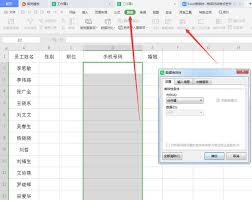
1. 选中要设置数据有效性的单元格或单元格区域
可以是单个单元格,也可以是一整列、一行或者一个矩形区域。
2. 点击“数据”选项卡
在excel界面上方找到“数据”选项卡并点击。
3. 选择“数据有效性”
在“数据”选项卡中,找到“数据有效性”按钮并点击,会弹出“数据有效性”对话框。
4. 设置有效性条件
- 设置允许的数据类型:在“设置”选项卡中,“允许”下拉框里有多种选项,如“任何值”“整数”“小数”“日期”“文本长度”等。选择合适的数据类型后,还可以进一步设置具体的条件,比如“介于”某个数值范围之间等。
- 设置输入信息:切换到“输入信息”选项卡,可以在这里输入一些提示信息,当用户选中设置了数据有效性的单元格时,会弹出这些提示,帮助用户了解应该输入什么样的数据。
- 设置出错警告:在“出错警告”选项卡中,设置当输入的数据不符合有效性条件时弹出的警告信息。可以选择警告样式,如“停止”“警告”“信息”,并输入相应的和错误信息。
5. 确定并应用设置
设置完成后,点击“确定”按钮,数据有效性设置就生效了。当用户在设置了数据有效性的单元格中输入不符合条件的数据时,就会按照设置弹出相应的警告。
三、数据有效性的应用场景
1. 限制输入范围:比如在“成绩”列,限制成绩只能在0到100之间。
2. 下拉菜单选择:创建一个下拉菜单,让用户只能从预设的几个选项中选择,如“性别”列的“男”“女”选项。
3. 自定义规则:根据具体业务需求,设置独特的数据有效性规则,如特定格式的编号输入等。
通过合理运用excel数据有效性验证设置,能大大提升数据处理的效率和质量,让我们的数据更加规范、准确。
相关文章:
 网公网安备
网公网安备