文章详情页
冒泡社区app如何设置键盘
浏览:103日期:2026-01-12 11:34:29
在使用冒泡社区app时,合理设置键盘能提升操作体验。下面就为大家详细介绍如何设置键盘。
进入设置界面
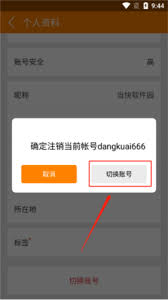
打开冒泡社区app后,找到界面中的“设置”选项。一般来说,它可能在主界面的菜单列表中,或者通过特定的图标进入。点击“设置”,即可进入相关设置页面。
查找键盘设置选项
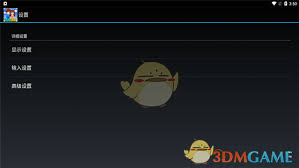
在设置页面中,仔细寻找与“键盘”相关的设置项。可能它会归类在“输入设置”或“通用设置”等类似的分组里。不同版本的冒泡社区app,其键盘设置位置可能略有不同,但大致都在设置菜单中。
选择键盘类型
进入键盘设置选项后,你会看到多种键盘类型可供选择。比如常见的全键盘、九宫格键盘等。根据自己的输入习惯来挑选。如果你打字速度较快,全键盘可能更适合,能更高效地输入长词和句子;若习惯按数字键输入,九宫格键盘则是不错的选择。
调整键盘布局
有些键盘设置还允许你调整布局。例如,可以设置按键的大小、间距等。如果觉得默认的按键太小,操作不方便,就可以适当增大按键尺寸;若觉得按键间距不合适,也能进行相应调整,让输入更加舒适。
开启或关闭按键音效
如果你喜欢在打字时有声音反馈,可开启按键音效。这样每次按下键盘按键,都会有相应的音效发出,增加输入的趣味性。反之,若不想要声音干扰,就可以关闭按键音效。
自定义按键功能
部分冒泡社区app的键盘设置还支持自定义按键功能。比如,你可以将某个不常用的按键设置为快速发送特定短语或表情的快捷键。这样在聊天等场景中,就能更快捷地输入常用内容。
通过以上这些步骤,就能全面且个性化地设置冒泡社区app的键盘啦,让你的输入更加得心应手。
标签:
社区app
上一条:迅雷影音如何设置记住播放进度下一条:网易云音乐如何调整音质
相关文章:
排行榜

 网公网安备
网公网安备