文章详情页
钉钉怎样创建审批流程模板
浏览:141日期:2026-01-11 11:26:44
在日常工作中,使用钉钉创建审批流程模板能够极大地提高工作效率,规范审批流程。下面将详细介绍钉钉创建审批流程模板的方法。
准备工作
首先,确保你已在钉钉手机端或电脑端登录账号,并进入所在的工作群或企业管理界面。
手机端创建
1. 打开钉钉手机应用,点击界面下方的“工作”按钮。
2. 在众多应用中找到“审批”选项并点击进入。
3. 进入审批页面后,点击右上角的“+”号,选择“新建审批”。
4. 根据实际需求选择相应的审批类型,比如请假、费用报销等。这里以请假审批为例。
5. 进入请假审批模板编辑页面,依次填写审批流程的各个字段,如请假人、请假时间、请假事由等。
6. 设置审批流程,可添加多个审批节点,如直属领导审批、部门经理审批等,并指定每个节点的审批人。
7. 编辑完成后,点击右上角的“完成”按钮,一个简单的请假审批流程模板就创建好了。
8. 若要将此模板应用到其他审批场景,可点击右上角的三个点,选择“另存为模板”,为模板命名并保存,方便后续调用。
电脑端创建
1. 登录钉钉电脑端,点击左侧菜单栏中的“工作”选项。
2. 在工作应用中找到“审批管理”并点击进入。
3. 进入审批管理页面后,点击“新建审批模板”。
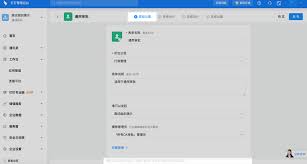
4. 同样选择审批类型,如办公用品申请。
5. 按照页面提示,逐步设置审批流程的各项信息,包括申请人信息、申请明细、审批流程等。
6. 设置完成后,点击“保存”按钮,即可成功创建审批流程模板。
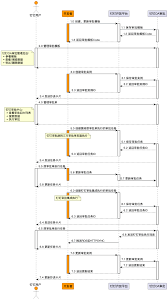
模板管理与使用
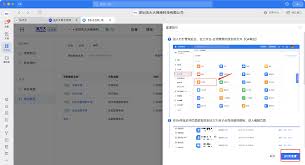
创建好的审批流程模板可在“审批管理”中的“模板管理”里找到。需要使用时,只需选择相应模板发起审批即可,大大节省了每次创建审批流程的时间。同时,还可以对已有的模板进行编辑、复制、删除等操作,以适应不同的工作需求。
通过以上步骤,就能轻松在钉钉上创建各种审批流程模板,让工作审批更加高效、便捷。
标签:
钉钉
上一条:小周便签如何设置背景下一条:舞蹈教考通app如何报名
相关文章:
排行榜
 网公网安备
网公网安备