文章详情页
kk键盘如何设置工具栏
浏览:154日期:2026-01-08 09:35:45
在当今数字化的时代,手机键盘的个性化设置成为了许多人关注的焦点。kk 键盘以其丰富的功能和多样的设置选项,深受广大用户喜爱。其中,工具栏的设置更是能让我们的输入体验更加便捷高效。那么,kk 键盘怎么设置工具栏呢?
打开 kk 键盘设置界面
首先,打开手机中的 kk 键盘应用。进入键盘界面后,通常可以通过点击键盘上的特定图标或者在手机系统设置中找到 kk 键盘的选项,从而进入其设置页面。
找到工具栏设置选项
在 kk 键盘的设置页面中,仔细寻找与“工具栏”相关的选项。一般来说,它可能会在“键盘设置”“功能设置”等类似的菜单中。不同版本的 kk 键盘可能在位置上略有差异,但大致都在设置的功能列表里。
自定义工具栏内容
进入工具栏设置页面后,你会看到一系列可供选择的功能图标。你可以根据自己的使用习惯,勾选或取消相应的图标。比如,常用的复制粘贴功能、快速切换语言功能、表情符号插入功能等,都可以添加到工具栏中,方便一键操作。
调整工具栏顺序
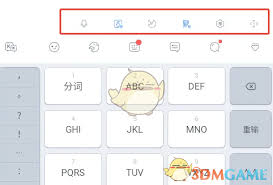
如果你觉得某些功能的排列顺序不符合自己的使用逻辑,还可以对工具栏中的图标顺序进行调整。通过长按某个图标并拖动,就可以轻松将其放置到你想要的位置。
保存设置
完成工具栏的各项设置后,别忘了点击页面中的“保存”按钮,使设置生效。这样,下次使用 kk 键盘时,就能按照你自定义的工具栏来进行便捷输入啦。
通过以上简单的步骤设置 kk 键盘的工具栏,你就能打造出一个专属自己的高效输入工具。无论是在聊天、编辑文档还是浏览网页时,都能更加快速地调用所需功能,大大提升输入效率,让你的手机使用体验更加流畅和舒适。快来试试吧,让 kk 键盘的工具栏成为你输入的得力助手。
标签:
kk键盘
上一条:小飞电视TV如何添加直播源下一条:如何弄ps字体设计艺术字
相关文章:
排行榜
 网公网安备
网公网安备