OBS Studio怎么设置进程优先级
在使用obs studio进行直播或录制时,合理设置进程优先级可以有效提升其性能,确保流畅的内容输出。下面就为大家详细介绍如何设置obs studio的进程优先级。
了解进程优先级的重要性
进程优先级决定了操作系统分配给某个程序的cpu资源多少。较高的优先级能让程序在cpu资源竞争中获得更多份额,从而运行得更流畅。对于obs studio来说,当它在处理复杂的视频编码、多源合成等任务时,适当提高优先级能减少卡顿、掉帧等问题,让直播或录制更加稳定和高质量。
windows系统下设置进程优先级
1. 打开任务管理器。可以通过快捷键ctrl + shift + esc组合键快速打开。
2. 在任务管理器中找到“详细信息”选项卡。
3. 滚动列表,找到“obs64.exe”(如果是64位版本)或“obs32.exe”(32位版本)进程。
4. 右键点击该进程,选择“设置优先级”。这里有多个优先级选项,如“实时”“高”“高于正常”“正常”“低于正常”“低”。
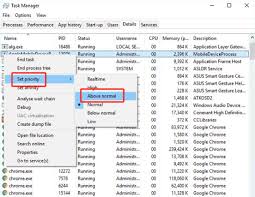
- “实时”优先级最高,但可能会影响系统其他部分的性能,一般不建议轻易使用。
- “高”优先级适合obs studio进行实时编码和处理大量数据时使用,能显著提升其性能。
macos系统下设置进程优先级
1. 打开“活动监视器”。可以通过在“聚焦搜索”中输入“活动监视器”来找到它。
2. 在“活动监视器”中找到“obs studio”进程。
3. 点击“obs studio”进程,然后点击“窗口”菜单中的“显示简介”。
4. 在弹出的窗口中,找到“优先级”下拉菜单。这里也有不同的优先级选项,如“高”“标准”“低”。选择“高”优先级即可为obs studio分配更多cpu资源。
注意事项
1. 设置过高的优先级可能会导致系统其他程序运行变慢,甚至出现卡顿现象。所以要根据实际情况进行调整,确保系统整体性能不受太大影响。
2. 如果在设置优先级后发现obs studio仍然存在性能问题,可能需要进一步检查系统硬件配置、网络状况等其他因素。
通过合理设置obs studio的进程优先级,能让你的直播和录制工作更加顺利,为观众带来更优质的内容体验。赶快动手试试吧!
相关文章:

 网公网安备
网公网安备