Adobe XD如何合并图片
在设计过程中,有时我们需要将多张图片合并成一张,以满足特定的设计需求。adobe xd作为一款强大的设计工具,提供了便捷的图片合并功能。下面就来详细介绍一下如何在adobe xd中合并图片。
准备工作
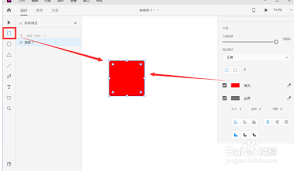
首先,确保你已经在adobe xd中打开了需要进行图片合并的项目文件。准备好要合并的多张图片,这些图片应具有合适的尺寸和内容,以便于合成一个完整的视觉元素。
导入图片
点击“文件”菜单,选择“置入”选项。在弹出的文件浏览器中,找到你要导入的图片,选中它们后点击“置入”按钮。此时,图片会以智能对象的形式被导入到adobe xd中,你可以调整其大小和位置,使其与设计布局相契合。
合并图片
选中要合并的所有图片对象。然后,点击“对象”菜单,选择“编组”选项,将这些图片组合成一个整体。这样,它们就可以作为一个统一的元素进行操作。
接下来,你可以根据需要对合并后的图片进行进一步的编辑。例如,调整图片的透明度,使它们之间的融合更加自然;或者添加一些形状、文字等元素,与合并后的图片共同构成完整的设计画面。
优化与调整
仔细检查合并后的图片效果,确保各个图片之间的拼接自然、视觉上协调一致。如果发现某些图片的位置或大小不太合适,可以随时取消编组,对单个图片进行微调,然后再重新编组。
还可以利用adobe xd的各种工具对合并后的图片进行色彩校正、对比度调整等操作,以提升整体的视觉质量。
导出合并后的图片
当你对合并后的图片满意后,点击“文件”菜单,选择“导出”选项。在导出设置中,选择合适的图片格式(如jpeg、png等),并设置好导出的分辨率和质量。最后,指定导出的文件路径,点击“导出”按钮,即可得到合并后的图片文件。
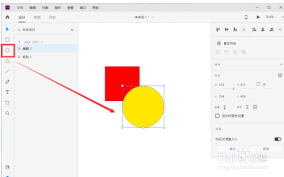
通过以上步骤,你就能轻松地在adobe xd中完成图片合并操作,为你的设计增添更多的创意和表现力。无论是制作海报、界面设计还是其他类型的视觉作品,掌握图片合并技巧都能让你的设计更加出色。
相关文章:

 网公网安备
网公网安备