文章详情页
如何更改PPT屏幕提示样式
浏览:112日期:2025-12-22 18:09:23
在制作ppt时,合理设置屏幕提示样式能让演示更加专业和吸引人。那么,该如何更改ppt的屏幕提示样式呢?
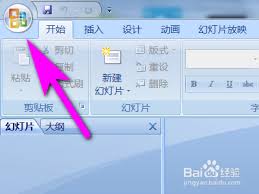
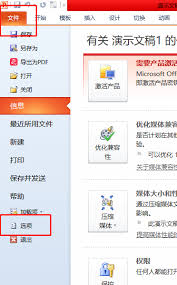
首先,打开需要更改屏幕提示样式的ppt文档。然后,找到“文件”选项卡并点击,在弹出的菜单中选择“选项”。
进入“选项”窗口后,在左侧找到“自定义功能区”。在这里,你可以根据自己的习惯将“幻灯片放映”选项卡添加到功能区,方便后续操作。
接下来,切换到“幻灯片放映”选项卡。在该选项卡中,找到“设置放映方式”按钮并点击。
在“设置放映方式”对话框中,你会看到“多监视器”选项区域。在这里,你可以选择ppt演示文稿在哪个监视器上放映,以及放映的显示方式等。
而关于屏幕提示样式的更改,重点在于“批注和操作”设置。点击“批注和操作”区域中的“屏幕提示样式”下拉按钮。
你会发现有多种屏幕提示样式可供选择,如“自动”“总是显示屏幕提示”“在指针停留时显示屏幕提示”等。“自动”模式下,当鼠标指针短暂停留时会显示屏幕提示;“总是显示屏幕提示”则无论指针是否停留,始终显示提示;“在指针停留时显示屏幕提示”只有当指针较长时间停留在某个对象上时才显示提示。
根据你的演示需求和习惯,选择合适的屏幕提示样式。比如,如果你希望观众能更及时地了解某些关键信息,可选择“总是显示屏幕提示”;若不想让提示过于频繁打扰观众,“在指针停留时显示屏幕提示”可能更合适。
设置好屏幕提示样式后,点击“确定”保存设置。这样,在放映ppt时,屏幕提示就会按照你设定的样式显示,为你的演示增添更多专业感和便捷性,让观众能更轻松地跟上你的演示思路,更好地理解演示内容。
上一条:klook客路如何购买火车票下一条:Foobar2000怎么显示桌面歌词
相关文章:
排行榜
 网公网安备
网公网安备