文章详情页
如何在Word中关闭实时预览功能
浏览:146日期:2025-12-22 13:39:15
在使用word时,实时预览功能有时可能会带来一些不便,了解如何关闭它能让我们的文档编辑过程更加高效。
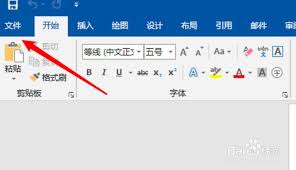
要关闭word的实时预览功能,首先打开word文档。然后点击界面左上角的“文件”选项。在弹出的菜单中,选择“选项”。
进入“word选项”窗口后,在左侧列表中找到“高级”选项。接着在右侧的设置区域中,向下滚动找到“显示”部分。
在“显示”部分里,能看到“启用实时预览”这一选项。它前面通常会有一个勾选框,此时该勾选框处于选中状态,表示实时预览功能是开启的。
只需点击这个勾选框,使其变为未选中状态,然后点击“确定”按钮,即可关闭word的实时预览功能。
关闭实时预览功能后,在对文档进行格式调整等操作时,就不会再实时显示调整后的效果,这对于一些想要专注于快速输入内容而不被预览干扰的用户来说非常实用。比如在撰写长篇文档时,关闭实时预览能加快文本输入速度,减少视觉上的干扰。同时,对于电脑配置较低的情况,关闭实时预览也可以在一定程度上减轻系统负担,使word的运行更加流畅。此外,有些用户可能更喜欢传统的先设置格式再查看效果的方式,关闭实时预览正好满足他们的需求。通过简单的几个步骤,就能轻松关闭word的实时预览功能,让文档编辑按照自己期望的方式进行,提升工作效率和编辑体验。
上一条:如何设置华为主题锁屏壁纸下一条:klook客路如何购买火车票
相关文章:
排行榜
 网公网安备
网公网安备