VSCode如何关闭启用格式
在使用vscode进行编程时,格式调整是一项非常重要的操作,它能让代码看起来更加规范、易读。那么,vscode怎么关闭启用格式呢?下面就为大家详细介绍。
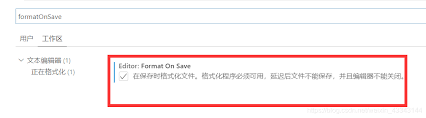
关闭格式
如果你想暂时关闭vscode的自动格式功能,可以通过以下几种方法实现。
一种方法是在vscode的设置中进行调整。打开设置界面,搜索“format on save”,将其对应的开关关闭。这样,当你保存文件时,vscode就不会自动格式化代码了。
另一种方式是在保存文件时,使用快捷键来阻止自动格式化。比如,你可以在保存文件时按下特定的组合键(如ctrl+shift+s等,具体可根据自己的设置来定),这样就可以跳过自动格式化步骤。
启用格式
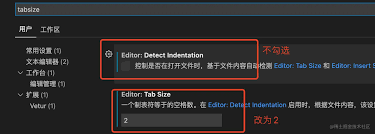
当你需要重新启用vscode的格式功能时,操作也并不复杂。
如果你之前是通过设置界面关闭的“format on save”,那么只需再次打开设置界面,找到该选项并将开关重新打开即可。此后,保存文件时vscode就会自动进行格式化。
若你是通过快捷键阻止了自动格式化,那么再次保存文件时,正常使用保存快捷键(如ctrl+s),vscode就会按照你设置的格式规则对代码进行格式化。
此外,vscode还提供了一些其他的格式化相关设置。你可以根据自己的项目需求,进一步调整格式化的具体规则,比如缩进风格、代码换行等。在设置界面中搜索“editor.formatonsave”等相关关键词,能找到更多详细的格式化设置选项。通过合理配置这些选项,能让代码格式更符合你的团队规范或个人习惯。
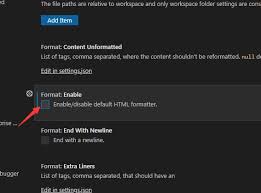
总之,掌握vscode关闭启用格式的方法,能让你在编程过程中更加灵活地控制代码的格式。无论是为了快速保存代码而暂时关闭格式,还是为了保持代码规范而重新启用格式,都能轻松实现。希望以上内容对大家在vscode中进行代码格式管理有所帮助,让你的编程工作更加高效、顺畅。
相关文章:
 网公网安备
网公网安备