文章详情页
360安全卫士如何恢复被拦截项
浏览:203日期:2025-12-18 17:59:10
在使用360安全卫士的过程中,有时会出现一些被拦截的项目,很多用户不知道该如何恢复,今天就来详细介绍一下。
一、查看拦截记录
首先,打开360安全卫士主界面。在界面的上方菜单栏中找到“防护中心”选项并点击。进入防护中心页面后,在左侧的功能列表里找到“拦截记录”。这里会详细列出所有被360安全卫士拦截的项目,包括拦截时间、拦截类型等信息,方便我们了解具体情况。
二、根据拦截类型恢复
1. 网络访问拦截
- 如果是网络访问被拦截,比如某个程序试图访问网络但被阻止。在拦截记录中找到对应的项目,点击进入详情页面。通常会有“允许本次操作”或“恢复访问”等按钮,点击即可恢复该程序对网络的访问权限。
2. 文件操作拦截
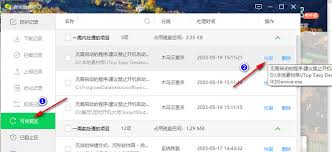
- 当有程序进行文件读取、写入或修改等操作被拦截时,同样在拦截记录中找到相关记录。详情页面可能会提示该操作被拦截可能存在的风险,下方会有恢复操作的选项,如“允许该程序对指定文件进行[具体操作]”,选择合适的选项就能恢复文件操作。
3. 浏览器插件拦截
- 要是浏览器插件被拦截,在拦截记录里找到对应的插件拦截项。点击进入后,一般会有“信任此插件”或“恢复该插件运行”的按钮,点击它就能让插件恢复正常运行。
三、误拦截的处理
有时候可能会出现误拦截的情况。如果确定是误拦截,在拦截记录中找到该项目后,除了上述的恢复操作外,还可以将其加入信任列表。这样以后该项目再次运行时,360安全卫士就不会对其进行拦截了。具体操作是在拦截记录详情页面中找到“添加到信任列表”选项并点击。
通过以上方法,就能轻松恢复360安全卫士所拦截的项目,让你的电脑程序和操作能够正常进行,同时又能保障系统的安全。
标签:
360安全卫士
上一条:如何查看红果免费短剧下一条:火狐浏览器怎样禁止网站共享个人数据
相关文章:
排行榜
 网公网安备
网公网安备