access窗体如何添加条形码
在当今数字化办公的时代,条形码在数据管理和识别中发挥着重要作用。在access窗体中添加条形码,能极大地提升数据处理的效率和准确性。
选择合适的条形码控件
首先,要在access窗体中添加条形码,需选择一款合适的控件。市面上有多种条形码控件可供选择,比如barcodex control、teechart等。这些控件各有特点,我们要根据实际需求来挑选。例如,如果对条形码的样式要求较为简单,注重兼容性,barcodex control可能是个不错的选择;要是希望能有更多的图表绘制功能与条形码结合,teechart或许更合适。
安装与引用控件
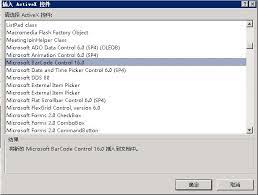
选定控件后,需进行安装。一般来说,控件会附带详细的安装说明,按照步骤操作即可。安装完成后,要在access项目中引用该控件。在access的“工具”菜单中找到“引用”选项,点击后在弹出的对话框中找到已安装控件的相关引用库并勾选,这样才能在窗体设计中使用该控件。
在窗体中添加条形码
进入窗体设计视图,找到“工具箱”。如果之前引用的控件已成功加载,在“工具箱”中应该能找到对应的条形码控件图标。点击该图标后,在窗体上合适的位置拖动鼠标,即可绘制出条形码的初始框架。
设置条形码属性
绘制好条形码框架后,要对其属性进行设置。这包括条形码的类型(如code39、qr code等)、数据源。数据源可以是access表中的某个字段,通过设置,条形码就能准确反映表中数据。比如,若数据源设置为“产品编号”字段,那么条形码将根据该字段的值生成对应的编码,方便对产品进行快速识别和管理。同时,还可以设置条形码的外观属性,如颜色、大小、字体等,使其与窗体的整体风格相匹配。
测试与完善
完成上述设置后,进行测试。向相关表中录入数据,观察窗体中条形码是否能准确根据数据生成且显示正常。如果发现问题,及时检查属性设置和数据源连接是否正确。通过不断测试和调整,确保条形码在access窗体中能稳定、准确地发挥作用,为数据管理提供便捷高效的支持,让工作流程更加顺畅。
相关文章:

 网公网安备
网公网安备