文章详情页
Lightroom如何关闭指定生态系统图像的位置
浏览:155日期:2025-12-13 13:46:30
在使用lightroom处理图像时,有时候我们可能希望关闭指定生态系统图像的位置显示,以便更专注于图像本身的编辑和管理。别担心,这其实并不复杂,下面就来为你详细介绍具体方法。
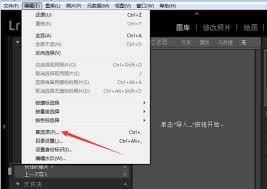
首先,打开lightroom软件,进入你存放图像的文件夹所在的目录。当你浏览图像时,可能会发现有些图像带有生态系统相关的位置信息,比如拍摄地点的经纬度等。
要关闭这些指定生态系统图像的位置显示,你可以通过以下步骤操作:

在lightroom界面中,找到并点击“元数据”面板。这个面板会显示图像的各种元数据信息,包括位置数据等。
二、取消位置信息显示在元数据面板中,仔细查找与位置相关的字段。通常会有诸如“拍摄地点”“经纬度”等信息。你可以通过点击这些字段旁边的小箭头,展开或收起相关的详细信息。如果想要完全关闭位置信息的显示,你可以选择不展开这些位置相关的部分,或者直接将鼠标指针移到该字段上,当出现一个小叉号时,点击叉号即可隐藏该位置信息的显示。
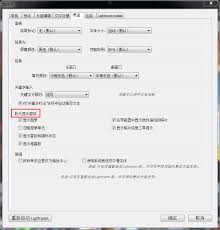
如果你有大量图像都需要关闭指定生态系统图像的位置显示,逐个操作会比较繁琐。这时候,lightroom提供了批量处理的功能。你可以选中一批想要处理的图像,然后按照上述在元数据面板中关闭位置信息显示的方法进行操作。这样,一次性就能为多个图像关闭位置显示啦。
通过以上简单的步骤,你就能轻松在lightroom中关闭指定生态系统图像的位置显示。无论是为了让图像管理更加简洁明了,还是避免位置信息可能带来的干扰,都能帮你更好地专注于图像的编辑和创作。现在就动手试试吧,让你的lightroom使用体验更加顺畅和高效!
上一条:声洞如何删除动态下一条:追玩app如何退出登录
相关文章:
排行榜

 网公网安备
网公网安备