文章详情页
怎么用Photoshop把人物图片调出古典青蓝色
浏览:219日期:2024-10-19 13:33:47
素材图片主色为黄绿色,调色的时候先把绿色转为青绿色;然后把黄绿色转为橙黄色;再给暗部增加蓝色,高光区域增加淡青色;后期局部渲染一些高光,加上暗角,加强一下局部明暗即可。 原图 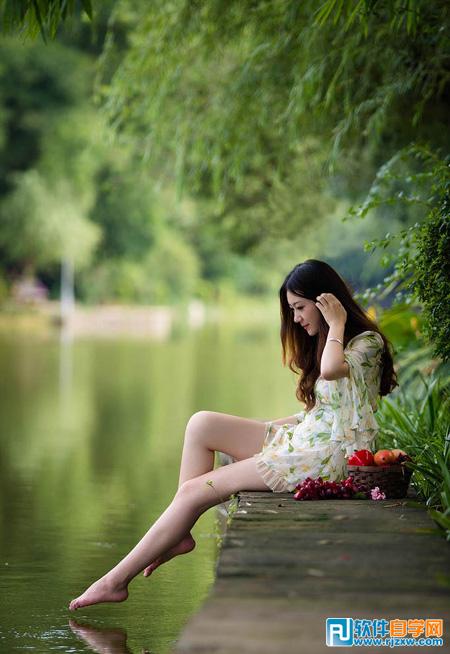 最终效果
最终效果 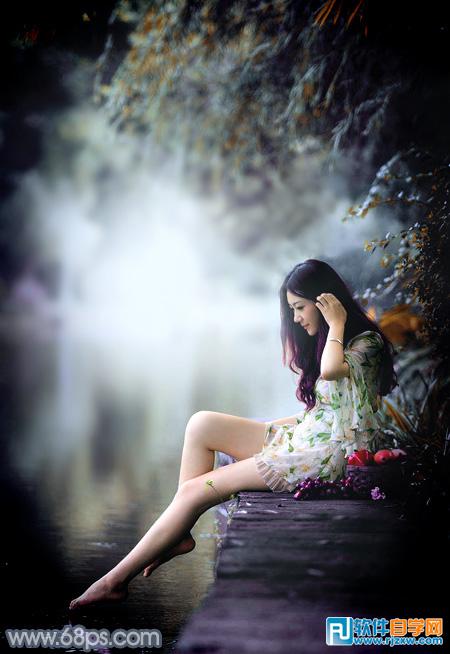 1、打开原图素材大图,创建可选颜色调整图层,对黄、绿、白进行调整,参数设置如图1 - 3,效果如图4。这一步把绿色转为青绿色,高光区域增加淡青色。
 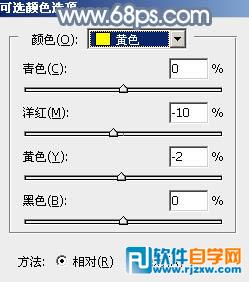 <图1>
<图1> 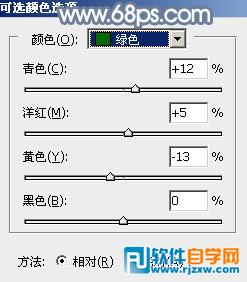 <图2>
<图2> 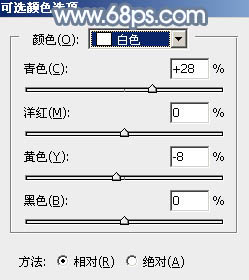 <图3>
<图3> 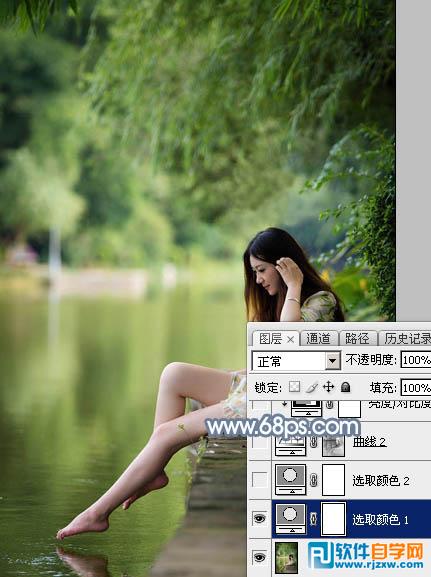 <图4> 2、创建可选颜色调整图层,对黄色,绿色进行调整,参数及效果如下图。这一步把图片中的黄绿色转为黄褐色。
 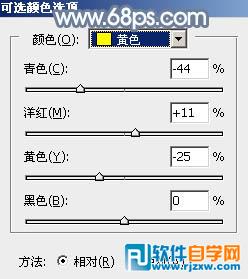 <图5>
<图5> 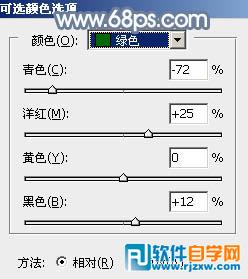 <图6>
<图6> 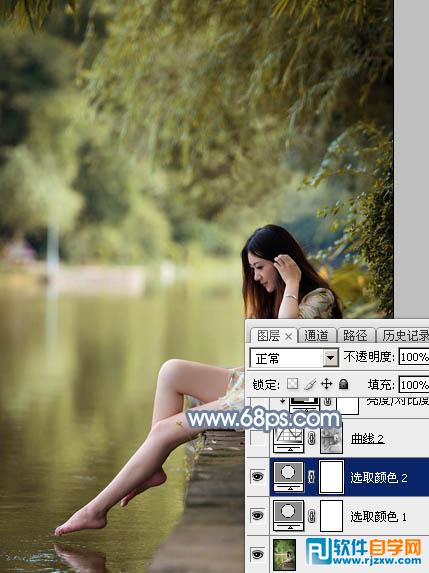 <图7>
<图7>
最终效果 1、打开原图素材大图,创建可选颜色调整图层,对黄、绿、白进行调整,参数设置如图1 - 3,效果如图4。这一步把绿色转为青绿色,高光区域增加淡青色。 <图1> <图2> <图3> <图4> 2、创建可选颜色调整图层,对黄色,绿色进行调整,参数及效果如下图。这一步把图片中的黄绿色转为黄褐色。 <图5> <图6> <图7> 以上就是怎么用Photoshop把人物图片调出古典青蓝色,希望大家喜欢,请继续关注好吧啦网。
相关文章:
排行榜

 网公网安备
网公网安备