文章详情页
PS多个通道抠出多发丝美女人物图
浏览:235日期:2024-10-09 08:05:47
photoshop中通道抠图不能局限于单一一个通道,如果碰到背景稍微复杂的图片,可以综合多个通道,把发丝与背景完全分离;这样抠图就非常细,发丝几乎没有任何损失,也是新手必备的抠图方法。 最终效果  原图如下
原图如下  1、复制背景。打开原图素材,按Ctrl + J 把背景图层复制一层,如下图。
  2、观察通道。进入通道面板,先选择红通道,这个通道发丝非常清晰,不过局部发丝与背景已经融合,如下图。
 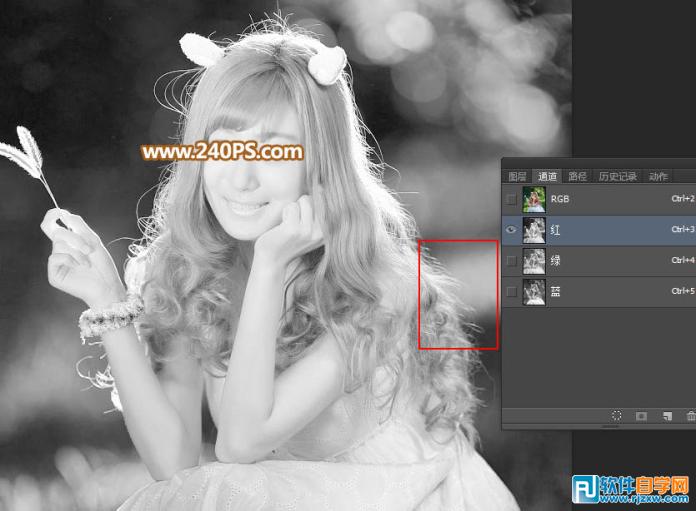 3、选择蓝通道,发丝不是很清晰,不过红通道中有缺失的部分,这里就非常理想。因此我们要综合两个通道来处理。
  4、复制通道。先选择红通道,按Ctrl + A 全选,按Ctrl + C 复制。
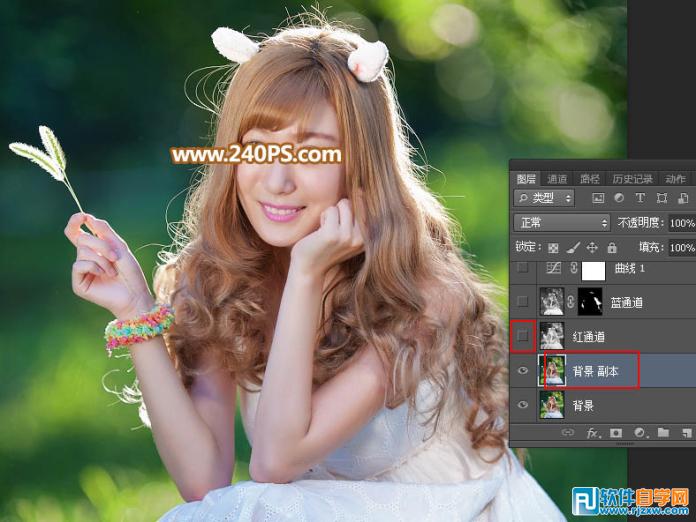
  5、点RGB通道,返回图层面板。新建一个图层,按Ctrl + V 粘贴,然后命名为“红通道”,如下图。
  6、把当前图层隐藏,然后再选择“背景副本”图层,如下图。
  7、进入通道面板,选择蓝通道,按Ctrl + A 全选,按Ctrl + C 复制。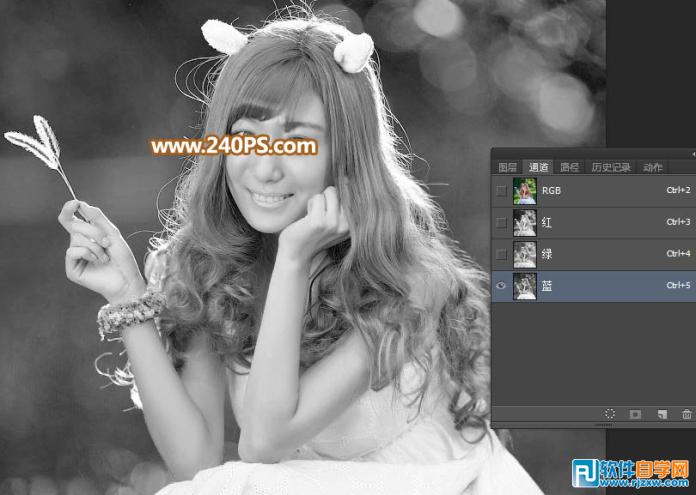
原图如下 1、复制背景。打开原图素材,按Ctrl + J 把背景图层复制一层,如下图。 2、观察通道。进入通道面板,先选择红通道,这个通道发丝非常清晰,不过局部发丝与背景已经融合,如下图。 3、选择蓝通道,发丝不是很清晰,不过红通道中有缺失的部分,这里就非常理想。因此我们要综合两个通道来处理。 4、复制通道。先选择红通道,按Ctrl + A 全选,按Ctrl + C 复制。 5、点RGB通道,返回图层面板。新建一个图层,按Ctrl + V 粘贴,然后命名为“红通道”,如下图。 6、把当前图层隐藏,然后再选择“背景副本”图层,如下图。 7、进入通道面板,选择蓝通道,按Ctrl + A 全选,按Ctrl + C 复制。 以上就是PS多个通道抠出多发丝美女人物图,希望大家喜欢,请继续关注好吧啦网。
相关文章:
排行榜
 网公网安备
网公网安备