文章详情页
word中将文字自带背景色删掉具体步骤介绍
浏览:214日期:2023-02-26 14:37:22
word是我们工作中经常使用的软件,不错你们知道word中文字自带背景色怎么删掉呢?下文就分享了word中将文字自带背景色删掉的具体步骤介绍。

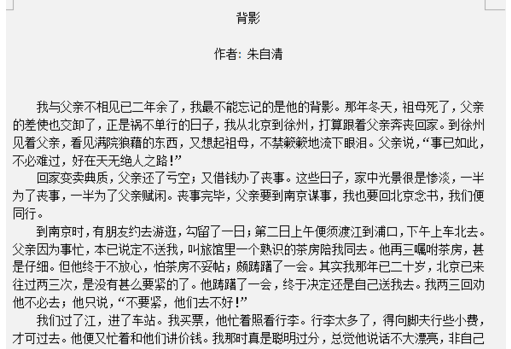
首先打开这个有背景色的文档,或者选中有背景色的这一片区域,
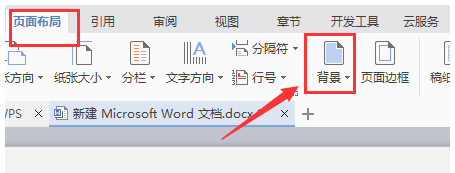
点击菜单栏上的【页面布局】,在弹出的选项中找到【背景】,
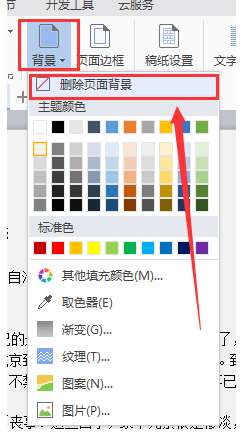
用鼠标单击【删除页面背景】,我们会看到页面变成了白色,这种颜色就是新建文档的白色,
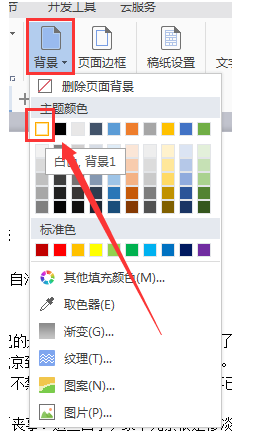
另外,我们可以直接选择主题颜色的第一个,这个也是纯白色。
看完了上文讲解的word中将文字自带背景色删掉的具体步骤介绍,你们自己自己也赶紧去删掉吧!
标签:
word
相关文章:
排行榜
 网公网安备
网公网安备