文章详情页
PowerPoint2003音乐怎么循环 PPT循环播放音乐设置
浏览:303日期:2023-01-04 10:16:54
PowerPoint2003是微软公司出品的经典 Power Point 版本,在编辑PPT文件的时候难免会需要一些背景音乐的加入,怎么设置循环播放呢?下面就跟小编一起来了解下吧。
设置方法:1、打开PPT演示文稿,在第一张幻灯片中,选中已经设置好了的文本框,单击鼠标右键,在弹出的菜单中选择动作设置。
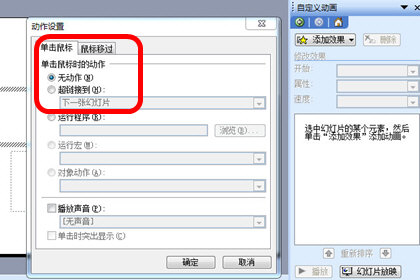
2、在出现的动作设置框中根据自己的喜好,选择单击鼠标或鼠标移过选项卡,然后选中对话框中播放声音复选框,在下拉框中选择其他声音。
3、在添加声音框中按路径选好背景音乐,单击打开。
4、在回到的动作设置框中,单击确定,至此背景音乐就添加完毕了,剩下的就是循环播放的设置方法。
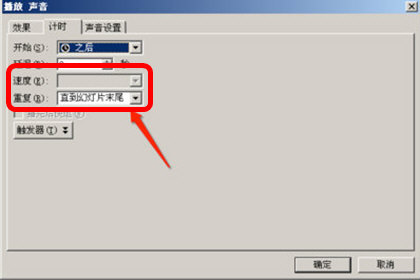
5、在音乐文件图标上右键,动作设置,取消与停止播放有关的设置。再次在音乐文件图标上右键,编辑声音对象,选择【循环播放直到停止】。
6、再次在音乐文件图标上右键选择【自定义动画】,在窗口右边的自定义动画栏里点添加效果--声音操作--播放。
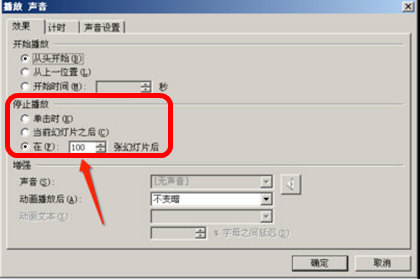
7、双击新添加的动作,修改其中【效果】-【停止播放】选项,选择停止播放效果在单击时、当前幻灯片之后、在几张幻灯片后起效,根据需要选择即可
以上就是小编为你带来的PowerPoint2003循环音乐设置方法,有需要的小伙伴可以了解下。
标签:
ppt
相关文章:
排行榜
 网公网安备
网公网安备