文章详情页
PPT制作出领奖台效果具体操作步骤
浏览:185日期:2022-12-06 15:49:00
想要在PPT中制作出领奖台效果,你们晓得制作的方法吗?在这里就为你们呈现了PPT制作出领奖台效果的具体操作方法。

第一步:绘制立体讲台。
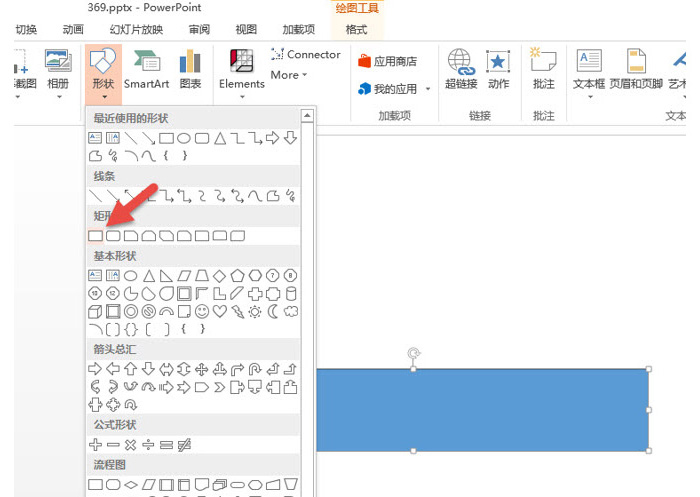
首先利用一个“矩形”工具插入一个长条矩形。(下图箭头处)
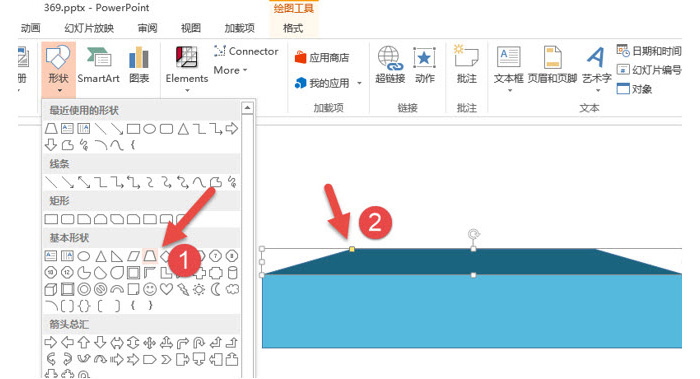
接着在插入一个梯形。(下图箭头1处),将梯形的底边调至与长方形长边一样。然后拖拽梯形的黄色标记到合适的角度,从视觉点有“透视”的效果。(下图箭头2处)
第二步:绘制柱形图。继续插入矩形图,然后按住Ctrl+shift键,拖拽鼠标进行多次复制。注意层叠关系。
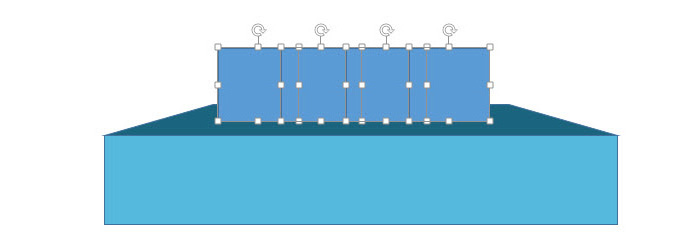
然后对矩形框进行调整,并设置好颜色。效果如下:
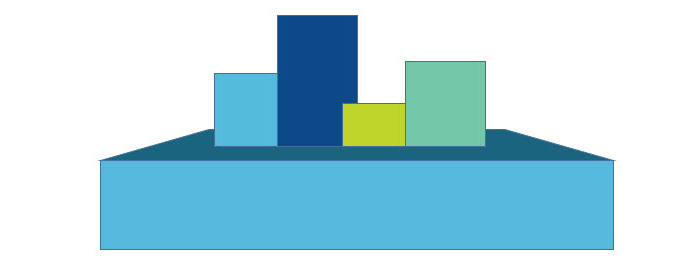
批量选中这些“柱形图”,去掉轮廓,然后调整他们的中心位置。注意箭头处显示两端的间距。
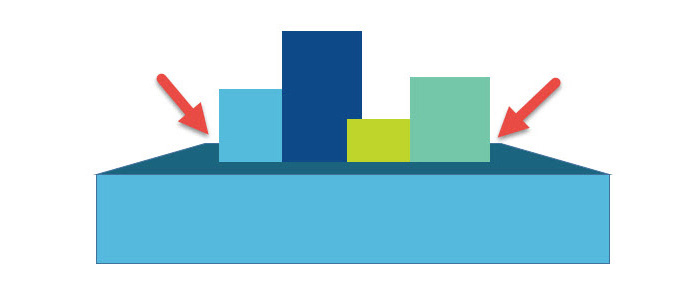
第三步:设置柱形图“阴影”注意这个阴影其实也是“假”的,不是用到真正的阴影设置,而是拖拽一个椭圆,放置在柱形图的下方而已。拖拽置下图箭头2处效果。
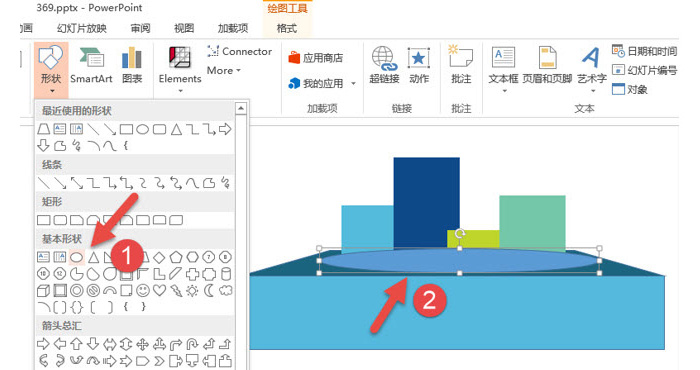
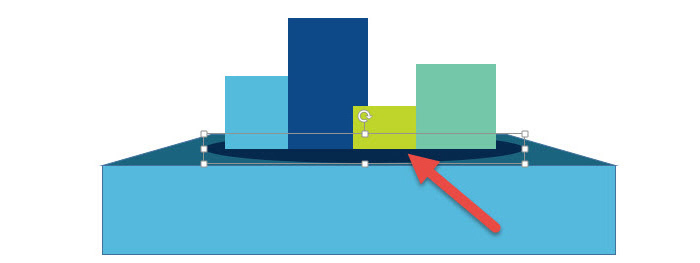
将“阴影”置于“柱形图”和“领奖台”之间的位置。
终效果如下:
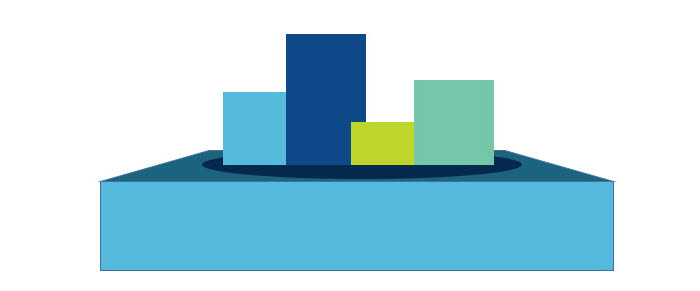
总结:PPT的伪3D设计是目前非常流行的一种设计思路。让人视觉上有很强的新奇感。需要制作者对大脑的3D印象转换成平面制作的思路,有一定的难度。希望这个例子可以给大家提供一些参考。
按照上文描述的PPT制作出领奖台效果的具体操作方法,你们是不是都学会啦!
标签:
ppt
相关文章:
排行榜
 网公网安备
网公网安备