文章详情页
PPT中实现图文绕排具体操作流程介绍
浏览:213日期:2022-12-04 18:44:27
你们知道PPT中是怎么实现图文绕排吗?对此感兴趣的用户可以去下文看看PPT中实现图文绕排的具体操作流程介绍。

打开Word,建立空白文档。
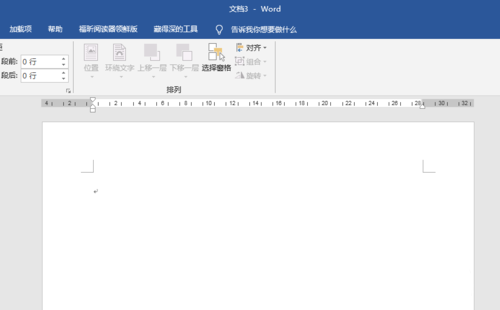
在文档中录入文字,插入图形。
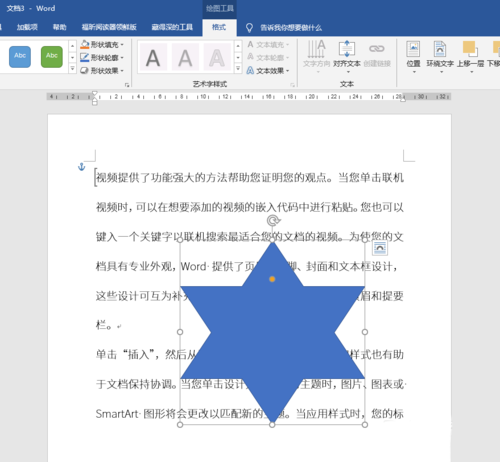
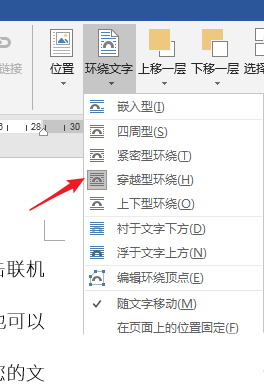
选中形状,在【环绕文字】中使用一种环绕方式。
这样,就实现了图文环绕。
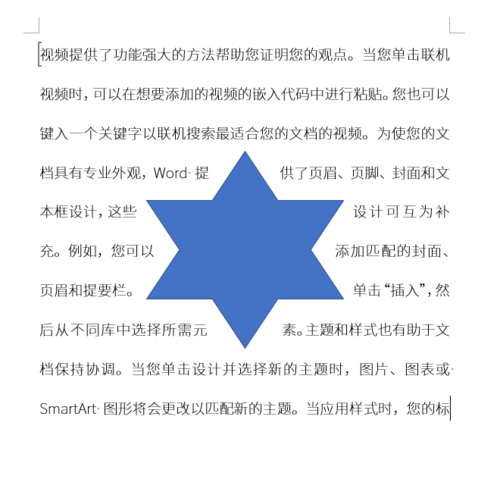
全选文字和形状,执行复制。
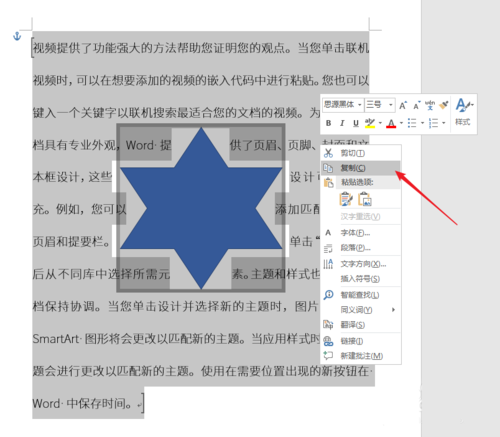
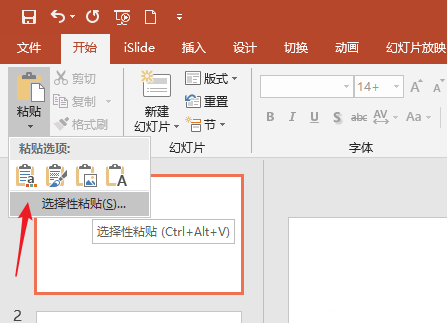
打开PPT,在文档中点击【粘贴】—【选择性粘贴】。
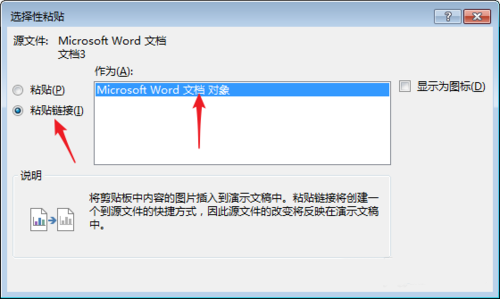
在打开的窗口中,点击【粘贴链接】—【Microsoft Word 文档对象】,点击【确定】。
这样,Word的图形和文字就被粘贴进了PPT,类似于图片,可以自由改变大小。
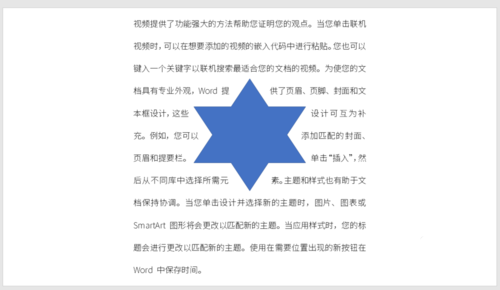
当Word文档中图形的绕排方式发生变化后,则PPT中的图形和文字绕排方式将自动跟着变化。所以,这也是使用选择性粘贴为链接的原因。
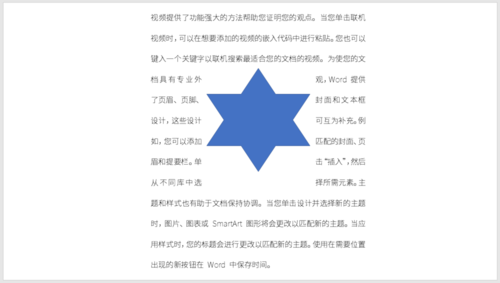
根据上文描述的PPT中实现图文绕排的具体操作流程介绍,你们是不是都学会啦!
标签:
ppt
相关文章:
1. 抖音的收藏跑到主页怎么办2. 微信视频号怎么看发布时间3. 抖音在哪看年度报告20234. 抖音怎么给别人充值抖币5. 抖音极速版抖音相册怎么关6. 支付宝收款码怎么开通信用卡收款7. 抖音支付和抖音月付区别在哪8. 腾讯会议怎么共享视频声音9. 网商银行如何绑定支付宝10. 小红书注销账号别人还能看吗
排行榜
 网公网安备
网公网安备