WPS怎么使用打印功能 WPS打印功能操作介绍
WPS怎么使用打印功能?WPS是我们常用的办公软件之一,很多人在使用WPS打印功能的时候,常常不知道如何才能打印出自己想要的效果,下面小编就来教大家如何使用WPS打印功能,以及打印的设置功能的介绍。
打印文档方法:
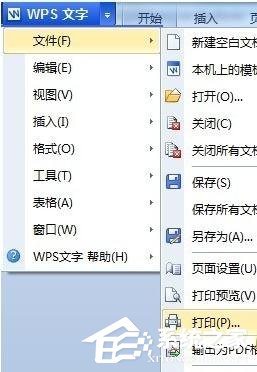
1、在左上角“WPS文字”菜单下,单击“文件”,选择“打印”或者直接点击打印按钮,进入打印设置界面。
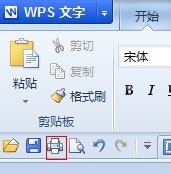
2、在常用工具栏上单击“打印”图标来进入打印设置界面。
3、还可以在直接按快捷键“Ctrl + P”快速进入。
wps文字打印设置教程:
1、控制打印页码范围
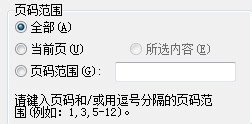
选定页码进行打印:在“页码范围”中选择“全部”,进行所有页的打印;选择“当前页”,进行鼠标所指页面开始至最后一页的打印;选择“所选内容”,对鼠标所选的内容进行打印;选择“页码范围”,键入需要打印的页码范围,进行页码范围内的页面进行打印。
2、重复打印
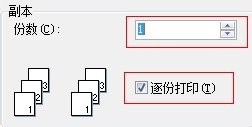
如果一篇文档需要打印多个副本,可以通过设置打印份数实现:在“副本”框中键入要打印的份数。若要在文档的一页打印完毕后立即该页的下一份副本,请取消勾选“逐份打印”复选框。若设置此复选框,则会在文档的所有页打印完毕后再开始打印文档的下一份副本。
3、并打和缩放打印
在“并打和缩放”下的“每页的版数”框中,选择所需的版数。例如,若要在一张纸上打印一篇四页的文档,可单击“4 版”选项。您也可以在”按纸型缩放“框中,选择要用于打印文档的纸张类型。例如,您可通过缩小字体和图形大小,指定将B4大小的文档打印到A4纸型上。此功能类似于复印机的缩小/放大功能。

4、双面打印
在“打印”对话框中单击“属性”,然后设置所需选项。如果可以设置页面方向和双面打印选项,选择横向和在文档的短边翻转。如果您的打印机不支持双面打印,那么您可以采用“手动双面打印”的方法实现: 在“打印”对话框中选择“手动双面打印”复选框 。WPS表格打印完奇数页之后,将提示您更换纸张至背面,单击“确定”,完成双面打印。

以上就是就是小编和大家分享下WPS的打印方法及其操作功能,更多精彩教程请继续关注好吧啦网。
相关文章:

 网公网安备
网公网安备