文章列表
-
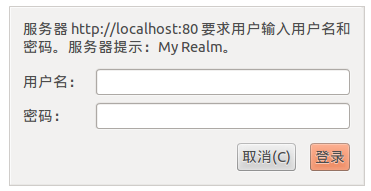
- PHP特点之用 PHP 进行 HTTP 认证
- PHP 的HTTP认证机制仅在 PHP 以 Apache 模块方式运行时才有效,因此该功能不适用于 CGI 版本。在 Apache 模块的 PHP 脚本中,可以用header()函数来向客户端浏览器发送“Authentication Required”信息,使其弹出一个用户名/密码输入窗口。当用户输...
- 日期:2022-09-15
- 浏览:70

-
- Android源码使用16进制进行状态管理的方法
- 前言在Android源码中,对于“多状态”的管理总是通过16进制数字来表示,类似这种格式://ViewGroup.javaprotected int mGroupFlags;static final int FLAG_CLIP_CHILDREN = 0x1;private static final ...
- 日期:2022-09-17
- 浏览:124
-
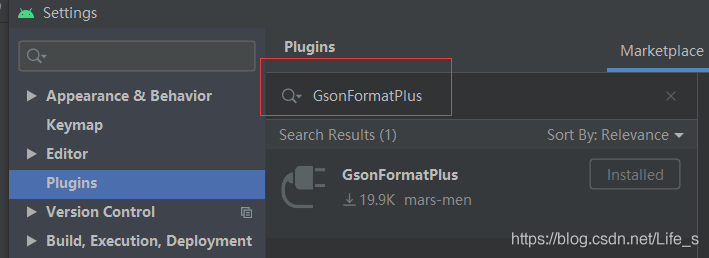
- 解决Android Studio4.1没有Gsonfomat插件,Plugin “GsonFormat” is incompatible的问题
- 前言前几天 在自己的 笔记本上把android studio 升级到4.1了 一直没有使用Gsonfomat插件所以没有发现问题!今天使用GsonFormat,发现GsonFormat没有了,在android studio 的插件里搜不到于是百度搜官网去下载 GsonFormat插件官网地址下载ja...
- 日期:2022-09-21
- 浏览:40
-
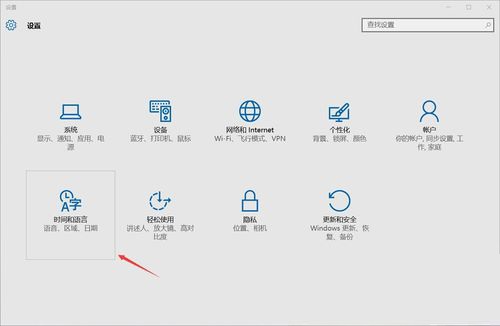
- 将win10输入法默认英文版的操作方法
- 在win10系统下,默认输入法是中文的,不过一些用户由于自身的需要,想要将其设置为英文,不过由不知道如何设置怎么办呢?今天好吧啦网小编为大家带来了win10系统设置默认输入法为英文的操作方法,需要的用户赶快学习下吧!Win10输入法设置默认英文1.在开始菜单中打开设置”,选择时间和语言&...
- 日期:2023-03-05
- 浏览:455
-
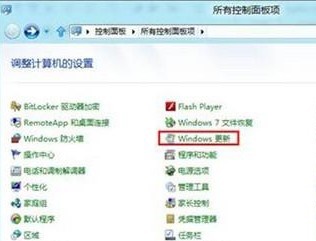
- win8系统查看系统历史补丁的方法
- 补丁就是对于大型软件系统(如微软操作系统)在使用过程中暴露的问题(一般由黑客或病毒设计者发现,或者是用户使用过程中产生的,把错误信息发送到服务器端,开发人员进行纠正的一项工作)而发布的解决问题的小程序。软件刚做出来的时候一般都有漏洞或者不完善的地方,在软件发行之后开发者对软件进一步完善,然后发布补丁...
- 日期:2023-03-09
- 浏览:226

-
- Win10更新版本1709后绝地求生画面撕裂怎么办?
- Win10更新版本1709后绝地求生画面撕裂怎么办?据悉,网友反应Win10更新版本1709后玩《绝地求生》游戏都会出现画面撕裂的现象,并且单机游戏的汉化补丁和部分DLL文件无法识别。这该怎么办呢?解决办法:方法1.部分电脑在游戏内设置中打开“垂直同步”可解决。方法2.如果“方法1”没有解决问题的话...
- 日期:2023-03-16
- 浏览:395

-
- 腾讯电脑管家怎么升级win10?腾讯电脑管家升级win10教程
- 腾讯和微软联合打造了一个系统升级之路,以后WINDOWS只要通过腾讯电脑管家就可以完成系统升级,win7、win8用户可以通过腾讯电脑管家免费一键升级win10,就能永久免费使用正版win10。那腾讯电脑管家怎么升级win10?下面小编给大家讲一下使用方法。首先,我们需要给电脑安装“腾讯电脑管家”,...
- 日期:2023-03-31
- 浏览:109
-
- Win10创意者索引服务怎么关闭
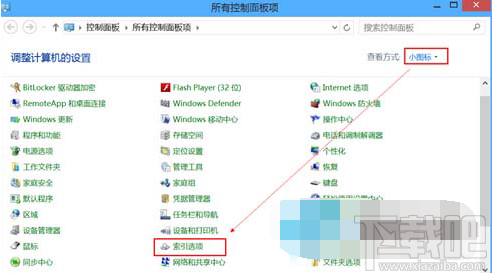
- Win10创意者索引服务怎么关闭?一起来看看吧1、首先打开“控制面版”,选择“查看方式”,选择“小图标”,然后打开“索引”选项。 2、进入索引选项后,点击修改。 3、去掉前面的勾,然后点击确定即可关闭索引功能。 4、点击高级选项,选择自己认为不需要的索引服务,将勾去掉即可。...
- 日期:2023-03-31
- 浏览:412
-
- win10系统机箱前的插孔为什么没声音?
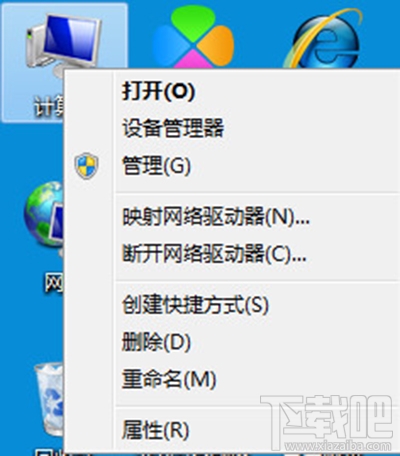
- 不少用户在使用电脑的时候,都遇到过win10系统电脑前面的耳机插孔没声音的问题,那么,win10系统机箱前的插孔为什么没声音??今天,小编就来教大家win10系统电脑前面的插孔没声音怎么设置,希望能帮到大家。第一步:首先点击鼠标右键-点击“管理”,进去计算机管理窗口。win10第二步,依次点击设备管...
- 日期:2023-04-03
- 浏览:242
-
- win10日历磁贴怎么显示在开始菜单中
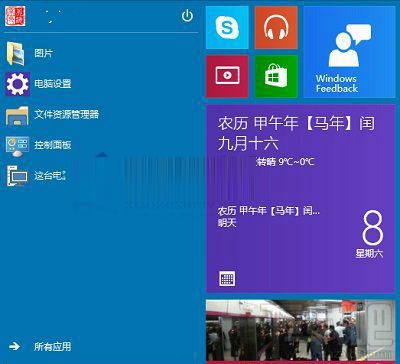
- 以下效果是不是很直观方便?其实这是日历磁贴的效果,那么,win10日历磁贴怎么显示在开始菜单中呢?好吧啦网小编就来讲讲如何弄。温馨提示:进行下面操作前,请使用微软账户登录系统,将日历磁贴在调整大小里面设置成大。操作步骤第一步、打开中国天气网,找到自己所在城市的天气预报界面,记下地址栏的城市代码,备用...
- 日期:2023-04-06
- 浏览:214
 网公网安备
网公网安备