文章详情页
Win10系统中的temp文件怎么清除?
浏览:51日期:2022-07-27 17:21:02
许多用户在使用电脑的时候经常发现自己的电脑C盘莫名其妙的红了,而在检查的时候却发现一个temp文件夹占用了非常多的空间,而这个文件夹其实是可以清理的,下面小编就为大家具体介绍一下怎么清理吧!
操作方法:
方法一:
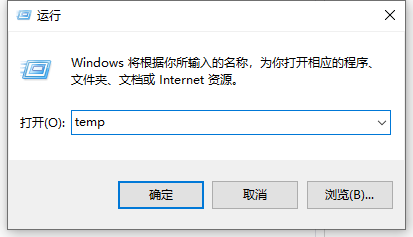
1、按下【Win+R】组合键打开运行,在运行框中输入temp,点击确定;
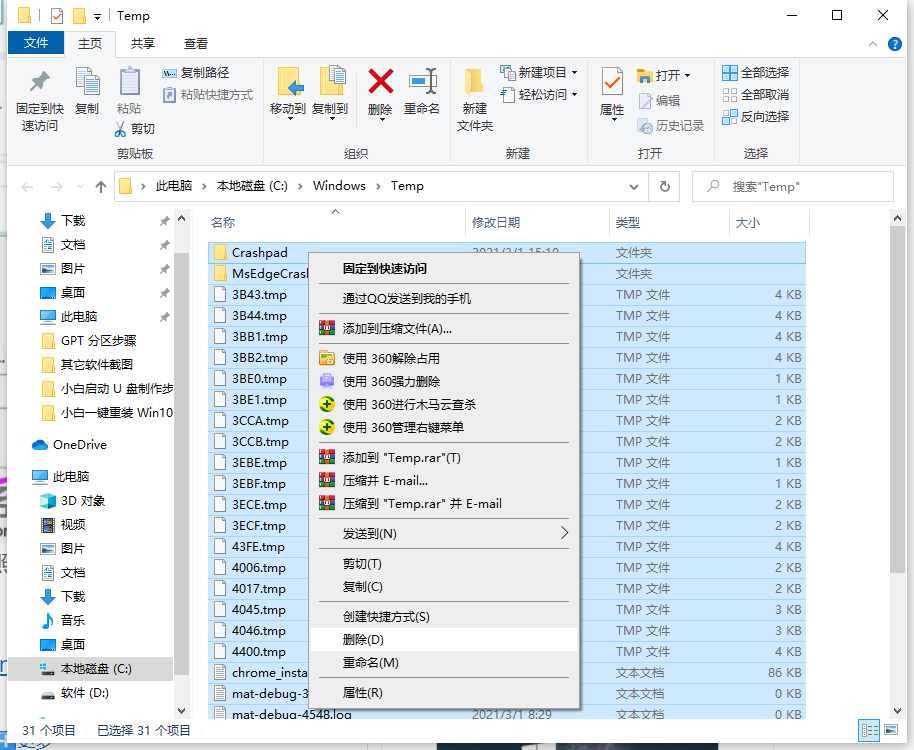
2、此时会打开temp文件夹,然后将里面所有的文件选中后删除即可。
方法二:制作bat批处理文件
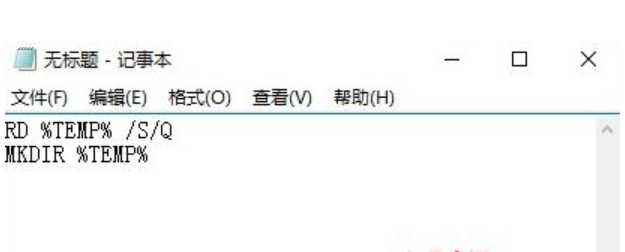
1、新建文本文档,输入如图代码:
RD %TEMP% /S/Q
MKDIR %TEMP%
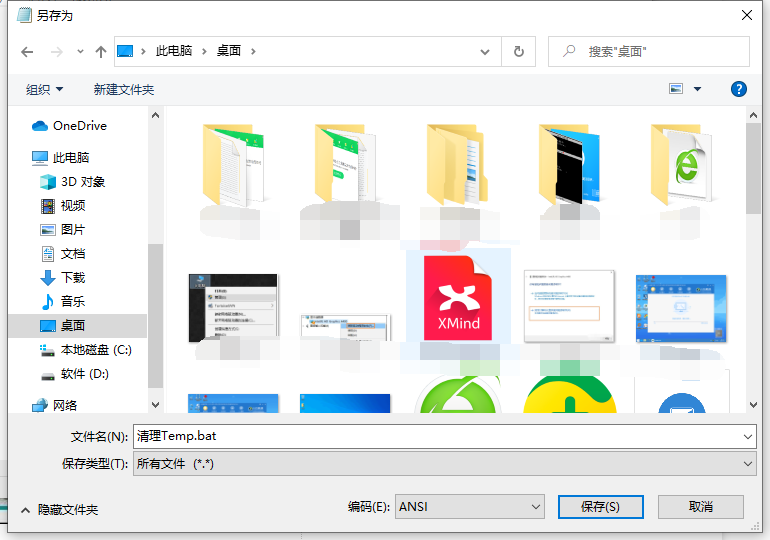
2、然后另存为*.bat格式,保存类型为所有文件(*.*)。然后运行TA就可以了。
以上便是win10删除temp文件夹的方法,希望能帮到各位。
相关文章:
1. Win10怎么更改捕获文件夹位置?Win10更改捕获文件夹位置的方法2. Win11怎么更新系统驱动?Win11更新系统驱动方法3. Windows系统如何修改桌面图标间距?4. Win10/Win7如何彻底关闭系统进程 Win10/Win7关闭系统进程图文步骤5. Win10专业版麦克风权限设置开启方法6. Win7旗舰版怎么设置单击打开图标?7. Win10 21H1更新失败了该怎么办?8. 微软上线Work vertical功能,可在Win10、Win11搜索中显示工作相关结果9. mac鼠标放到程序坞图标怎么放大? Mac设置程序坞中图标效果的技巧10. Win10专业版更新完驱动就没声音了怎么办?
排行榜
 网公网安备
网公网安备