文章详情页
Win10系统怎么设置电脑的开机启动项?
浏览:29日期:2022-07-26 13:45:34
我们都知道,如果电脑的开机启动项非常多的话,电脑开机会非常的慢,甚至会卡死。那么我们要怎么设置Win10系统的开机启动项呢?其实这非常的简单,下面小编就带着大家一起来看看吧!
操作方法:
添加开机启动项:
1、按下【Win+R】组合键打开运行窗口,输入:%USERPROFILE%AppDataRoamingMicrosoftWindowsStart MenuProgramsStartup 点击确定,如图:
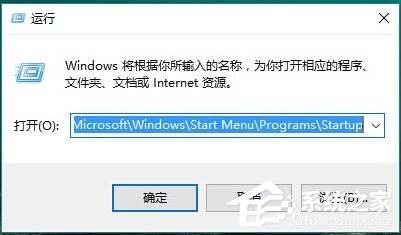
2、将需要开机自动运行的任意东西,程序、文件夹都可以,复制到该文件夹中即可实现开机自动运行。

删除开机启动项:
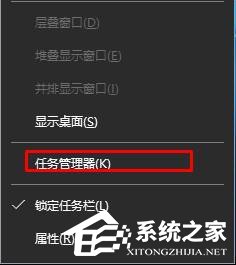
1、右键点击任务栏,然后启动任务管理器;
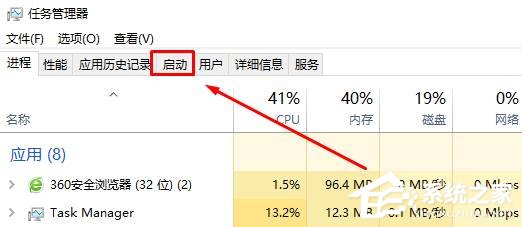
2、切换到【启动】选卡;
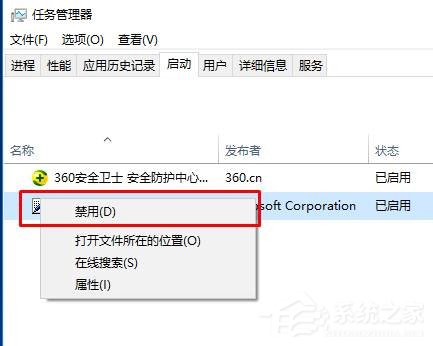
3、在下面将不需要开机启动的程序上单击右键,选择【禁用】即可。
以上就是小编为大家介绍的Win10系统开机启动项的设置方法。还不知道Win10系统怎么设置开机启动项的用户,不妨尝试着以上的步骤操作试看看。
相关文章:
1. 支持深色 / 浅色模式,微软 Win11 Build 25281 为“产品密钥”窗口启用新界面2. Win11系统隐藏无线网络之后不能连接的解决方法3. Win11 system占用cpu过高是什么原因? Win11电脑system占用高的解决办法4. win10系统怎么设置鼠标指针在打字时隐藏? win10隐藏鼠标指针的方法5. Linux网卡无法启动报错RTNETLINK answers: File exists怎么办?6. mac电脑怎么取消共享打印机? 取消mac系统共享打印机的技巧7. deepin系统版本号怎么看? deepin系统查看系统版本信息的技巧8. deepin20终端远程管理服务器的方法9. mac如何设置鼠标快捷键? mac设置快捷鼠标操作的技巧10. MAC怎么快速截图 mac快速截图的几种方法
排行榜
 网公网安备
网公网安备