文章详情页
Win7笔记本想连接蓝牙耳机搜索不到设备怎么办?
浏览:78日期:2022-07-23 18:27:46
大家在使用电脑的时候,总会遇到各种各样的问题,就有win7的用户跟小编反映说笔记本电脑搜索不到自己的蓝牙耳机,该怎么处理呢?那下面小编就以一台拥有蓝牙功能的电脑(以华硕电脑为例),给大家讲讲解决的办法。
解决办法:
1、打开华硕电脑,鼠标右击“这台电脑”,选择“属性”。

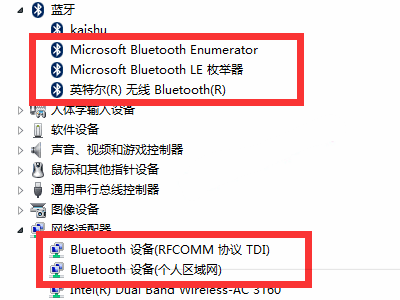
2、点击左上方的“设备管理器”,分别找到蓝牙、网络适配器,并点击文字左边的小三角形标志。若这些选项的前面有黄色感叹号,可以右键点击升级即可。
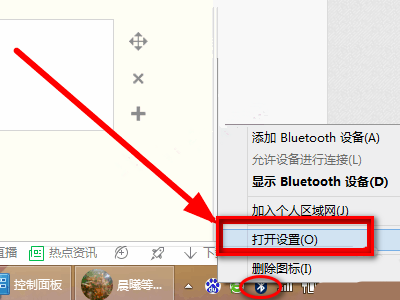
3、或者,在电脑主界面上在右下角的任务栏中找到蓝牙图标,鼠标右键点击,选择“打开设置”。
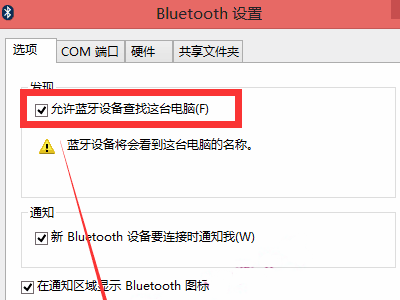
4、在跳出来的“Bluetooth设置”的菜单中,在“选项”的子菜单下,勾选第一项“允许蓝牙设备查找这台电脑”,然后点击最下方的“确定”即可。
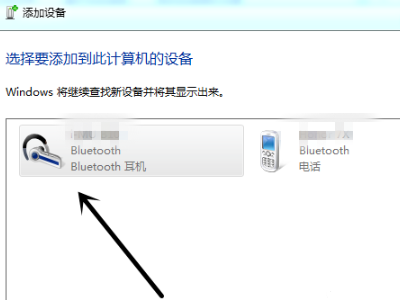
5、按照以上步骤操作后,切换到设备搜索页面,等搜素完毕后,就可以在此页面里找到我们蓝牙耳机的名称了,然后我们先点击此蓝牙耳机再点击下方的“下一步”按钮即可完成该笔记本与蓝牙耳机的成功连接了。
大家看懂了吗?
相关文章:
1. 企业 Win10 设备出现开始菜单和任务栏快捷方式消失问题,微软展开调查2. win10系统怎么设置鼠标指针在打字时隐藏? win10隐藏鼠标指针的方法3. deepin文件有个锁头怎么删除? deepin删除带锁头文件的技巧4. win11控制面板命令有哪些?win11控制面板命令大全介绍5. Win11系统隐藏无线网络之后不能连接的解决方法6. deepin20终端远程管理服务器的方法7. MAC怎么快速截图 mac快速截图的几种方法8. deepin20时间显示不准确怎么调整? deepin时间校正方法9. deepin系统版本号怎么看? deepin系统查看系统版本信息的技巧10. Linux网卡无法启动报错RTNETLINK answers: File exists怎么办?
排行榜

 网公网安备
网公网安备