文章详情页
Win7系统怎么一键重装?系统之家装机大师一键重装win7教程
浏览:127日期:2022-07-19 09:24:58
许多小伙伴在使用电脑的过程中经常会遇到一些问题,但是不少用户又不知道怎么重装电脑系统。今天小编就为大家带来了win7的一键安装教程,下面一起来看看吧!
准备工作:
一台链接网络的电脑。
下载好吧啦网装机大师。下载地址>>>
说明:电脑磁盘分区至少两个以上!不能只有一个系统盘!
一键重装Win7教程:
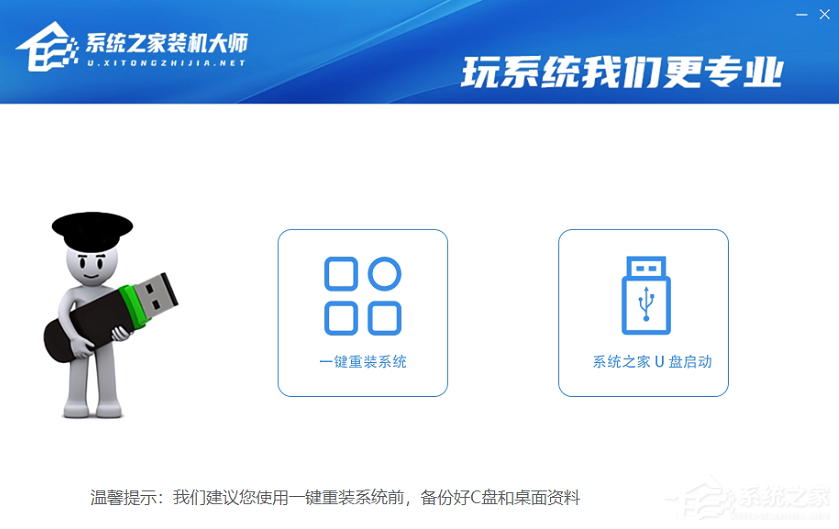
1、首先打开我们的好吧啦网装机大师工具。(注意:使用前请关闭360、电脑管家等杀毒软件)
2、点击我们的【一键重装系统】。
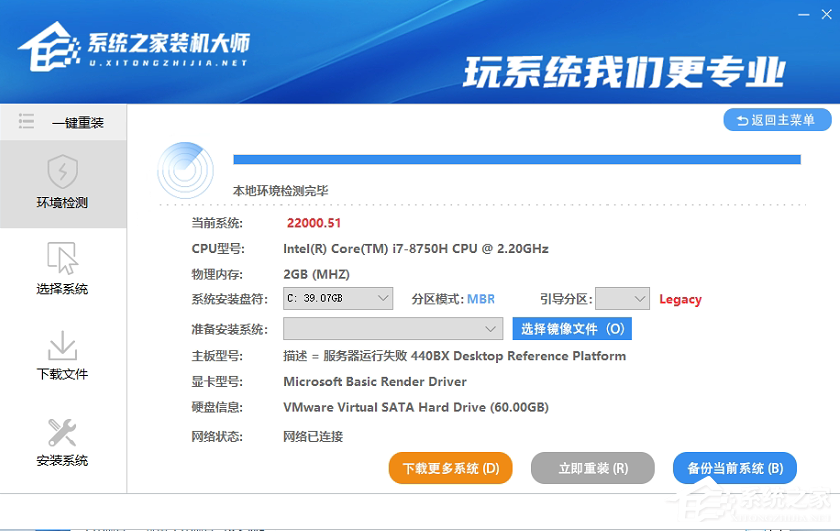
3、进入页面后,软件会自动检测我们电脑当前的状态,等待系统检测完毕后,点击【下载更多系统】。
注意:如果是GPT分区,需要注意,系统盘可能默认为E盘,系统保留分区将会被工具识别为C盘!!!
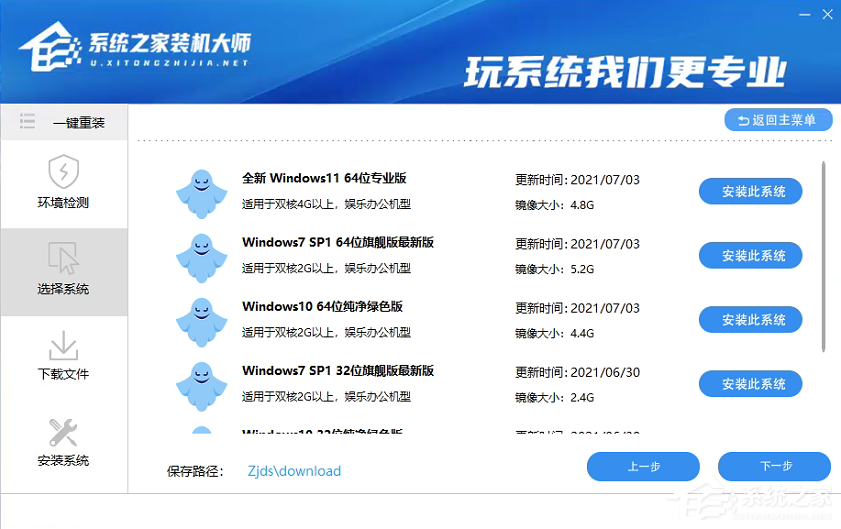
4、到这里后,我们可以选择我们想要安装的系统,点击【安装此系统】。
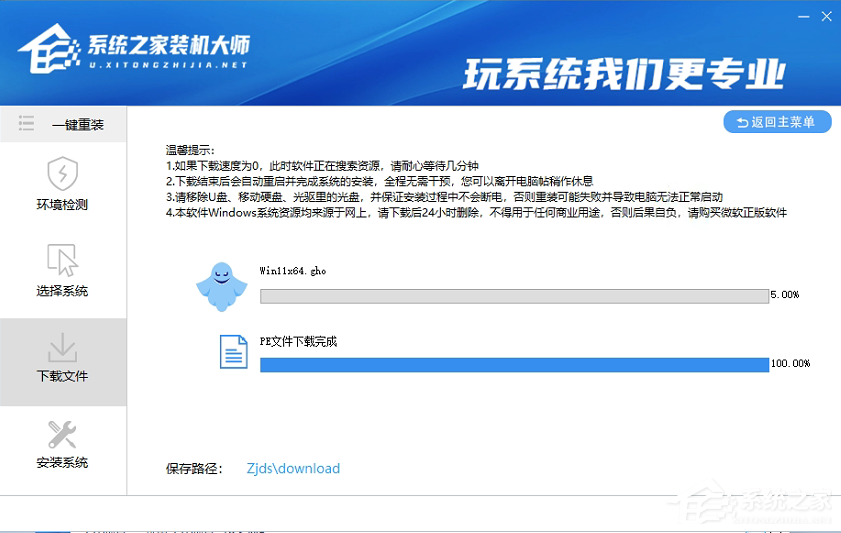
5、之后,我们的电脑就会自动进入下载界面,之后用户就可以双手离开键盘,等待系统全程自动安装了!
备注:目前此工具仍然在测试阶段,遇到问题不用着急,先加右方好吧啦网官方QQ群,咨询管理员解决。
相关文章:
1. Win11怎么绕过介质直接通过 Windows Update 更新重装系统?2. Win11系统tracert命令如何使用?Win11系统tracert命令使用教学3. Win11 Build 预览版25281怎么启用新版音量控件?4. Linux Mint系统背景图片怎么更换? Linux更换桌面背景的技巧5. 华硕win10如何用u盘重装系统?笔记本u盘重装win10系统步骤图解6. softmanager.exe是什么进程 如何关闭softmanager进程7. 系统怎么转移到固态硬盘?笔记本加装/升级固态硬盘后安装/迁移方法8. 如何安装MeeGo和Windows 7双系统?9. Centos7安装部署免费confluence wiki(知识库)详细操作步骤10. deepin20终端远程管理服务器的方法
排行榜
 网公网安备
网公网安备