如何让不符合条件的设备升级Windows11?
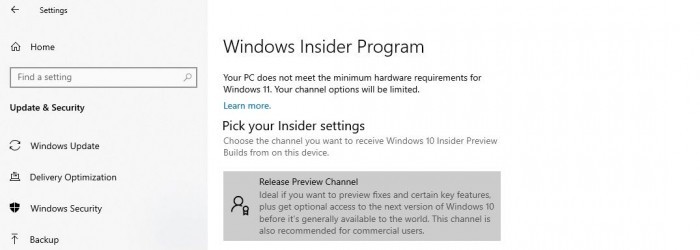
Win11系统在发布的时候,微软就宣布了更新升级的要求,当你在尝试升级Windows11的时候可能会看到以下错误:你的PC不符合Windows11的最低硬件要求。你的渠道选择将受到限制。很多用户不知道该怎么解决?这里小编为大家带来让不符合条件的设备升级Windows11的方法步骤,快来看看吧!
值得庆幸的是,只需要通过修改注册表就能轻松绕过这个限制。整个步骤如下:
方法一:
1、备份注册表。
2、打开WindowsSettings》Update&Security》WindowsInsiderProgram。
3、点击“GetStarted”,连接你的微软账号用于注册Insider项目。
4、选择可用的频道:ReleasePreview。
5、根据提示点击重启。
6、重启之后再进入WindowsInsider项目,检查是否出现了Dev频道选项。
7、如果没有,那么在开始菜单中进入注册表。
8、在注册表编辑器中,导航到HKEY_LOCAL_MACHINESOFTWAREMicrosoftWindowsSelfHostUISelection。
将UIBranch键中的文字改为Dev将ContentType键中的文字改为Mainline将Ring键中的文本改为External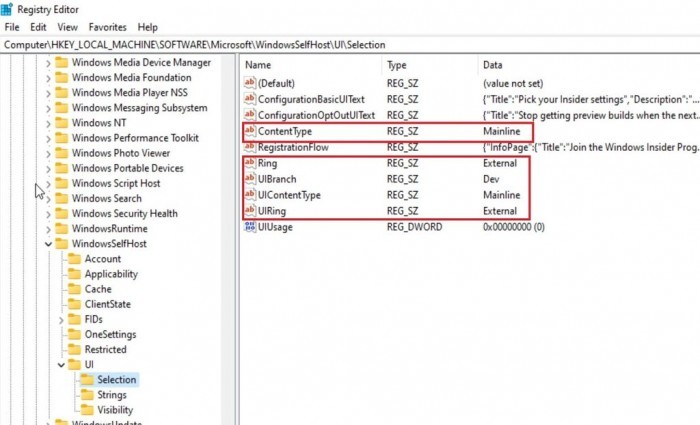
9、然后导航到HKEY_LOCAL_MACHINESOFTWAREMicrosoftWindowsSelfHostApplicability路径。
将BranchName键中的文字改为Dev将ContentType键中的文字改为Mainline将Ring键中的文本改为External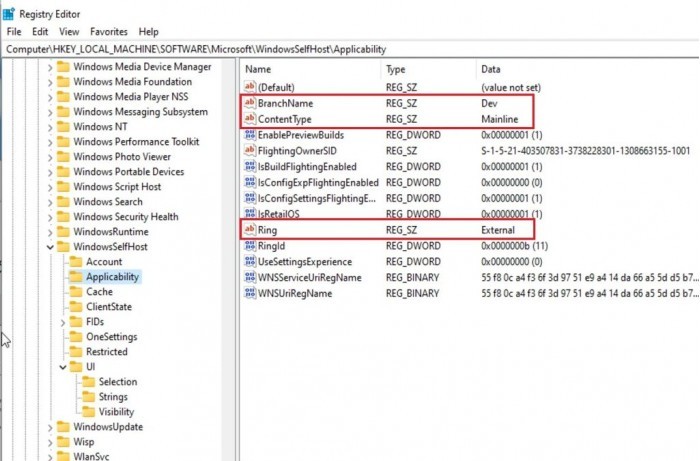
在完成这些操作之后你应该可以在不支持的设备上测试Windows11预览版,你可以使用微软的PC健康检查工具或者手动检查升级。用户可以在PowerShell(已获权限)中使用Get-Tpm命令来检查TPM兼容性。不过需要注意的是,在Windows11系统正式发布的时候你需要回滚到Windows10系统,因为你的设备不符合Windows11的最低硬件标准。
方法二:
如果你没有微软账号,这里有个简单的脚本让不支持的设备加入Dev频道并安装Windows11系统。
1、从GitHub网站上下载脚本。
2、右键脚本,并以“管理员权限”启用。
3、命令行窗口将会显示WindowsInsider项目频道。
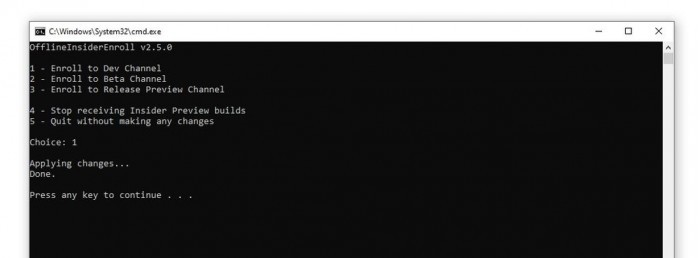
4、选择DevChannel相应的编号。
5、按下回车键。
6、重新启动。
7、进入到WindowsUpdate,点击检查更新就会开始下载Windows11版本。
相关文章:
1. Centos和Redhat的区别与联系2. FreeBSD系统下安装字体的步骤详解3. 没有U盘如何安装win7系统?没有U盘重装win7系统操作教程4. Fedora系统外观怎么设置? Fedora Linux外观主题设置技巧5. Debian11 Xfce桌面图标怎么调整大小? Debian11设置桌面图标的技巧6. 树莓派64位系统安装libjasper-dev显示无法定位软件包问题7. Win7系统Softmanager进程无法终止的解决方法8. Debian怎么锁定屏幕? Debian11 Mate怎么锁定电脑屏幕的技巧9. secbizsrv.exe是什么进程(支付宝安全控件)10. centos7如何设置密码规则?centos7设置密码规则的方法

 网公网安备
网公网安备