文章详情页
Win10如何使用手写输入法?Win10使用手写输入法的方法
浏览:69日期:2022-07-18 14:02:27
Win10的输入法可以使用拼音输入和手写输入,但有一些小伙伴想要在Win10系统中使用手写输入法的时候却不知道如何去操作,那么碰到这个问题应该怎么办呢?下面就和小编一起来看看应该怎么操作吧。
Win10使用手写输入法的方法
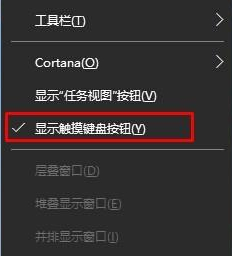
1、首先打开触摸屏幕键盘,右键点击任务栏,然后勾选“显示触摸键盘按钮”;
2、这时右下角会出现一个键盘图标,我们点击即可打开触摸键盘;
3、打开触摸键盘后,点击右下角的“简体”键;
4、打开后我们就可以选择手写功能了!
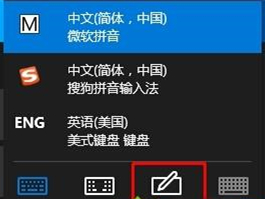
5、试了一下,比较好用,有几个格子,大家可以逐个格子写,那样就不用间断了!
相关文章:
排行榜
 网公网安备
网公网安备